Raspberry PIを手に入れてから音楽ざんまいなのだが、一つ問題があって、簡単にステレオの類の電源のオンができない。
使っているステレオアンプは、昭和バブル時代の名機のアンプSony TA-F222ESJ というリモコンもない無骨なもの。長岡鉄男先生大絶賛。ハードオフなどで見かけたら是非ゲットしておくべきもの。このアンプMOS FET(今はもうほぼ手に入らない。)という素子で作られているので、温まるまで音が不安定でも、一度温まればってやつである。バイポーラでよければ(これも今、もうほとんど手に入らない)、TA-F500とかTA-F510Rとかがおすすめ。これもハードオフなどで捨て値で売られている。部屋が広ければ確保したい。
これらのアンプは、以下のやつでiOSから普通にオンオフできる。
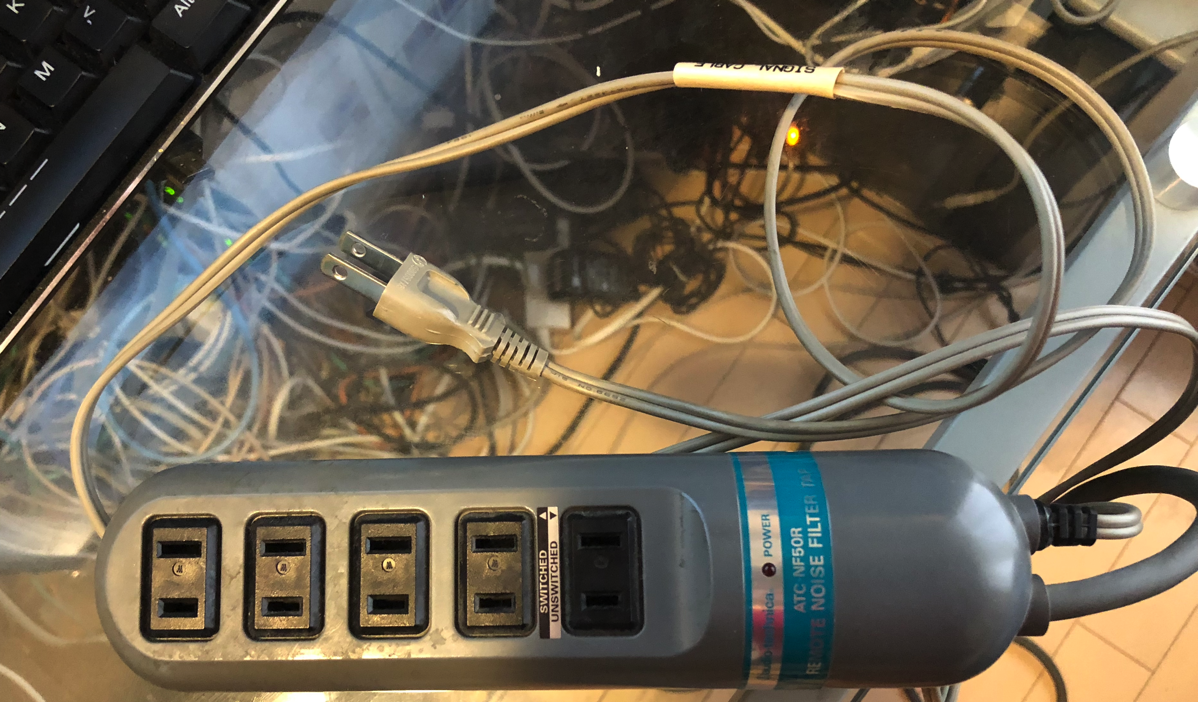
ちなみに、こいつのコンセントはオーディオ的にあてにならないので、昔のオーディオタイマー対応コンセントを利用してオンオフしている。しかし、オーディオタイマーという昭和のラジオ録音をするための機材に関連する機器なんてもう売っておらず、ヤフオクだのみである。。。(机のしたのケーブルは突っ込まないでください。)
閑話休題
利用しているDACは、MarantzのNA8005という最近生産中止になったもの。Spotifyとか使えないけど、AirplayとかDAC、USB HDD、DLNA再生ができるという、当時では全部入りの192KHzまで対応したDACである。これさえあれば、数年前までは何も困らなかったんだが。。Spotifyに対応せず。。。10万円もしたのに。。。と今、価格.comをみたら49800円で売られている (2018/2/4現在)
ちなみに価格コムの値段
http://kakaku.com/item/K0000653399/
音の好き嫌いがあるかもしれないが、音がいい。ラズパイにDACをつけている人もいるが、電源がスイッチング電源になる上にアナログ回路とデジタル回路が同居というのもなんだがかなぁと言う感じ。大学が甲州街道沿いにあったせいか、自分はノイズには結構うるさい。シールドとかしていなくて、学生実験レベルでも値が反転することが多々あった。まぁ、高調波ノイズにしかならなくて、普通の人にはあまりわからないからいいっちゃいいんだけど、気持ちわるいので自分はしない。。。
このNA8005をRaspberry PI 3にHomeBridgeをインストールして制御をしようというのが今回のお話。。。
やるべきことは、ラズパイに、
- Homebridgeのインストール
- homebridge-cmdswitch2のインストール
- NA8005のオンオフ、ステータス確認の設定
- デーモン起動の設定
多分だが、NA7004とかNA6005とかでもいけると思う。
- HomeBridgeのインストール
相変わらずベタ書きだが、以下を実行
sudo apt-get -y install libavahi-compat-libdnssd-dev
mkdir homebridge
cd homebridge
wget https://nodejs.org/dist/v8.9.4/node-v8.9.4-linux-armv7l.tar.xz
tar -xvf node-v8.9.4-linux-armv7l.tar.xz
cd node-v8.9.4-linux-armv7l/
sudo cp -R * /usr/local/
cd
node -v
sudo npm install -g homebridge --unsafe-perm
sudo useradd --system homebridge
sudo mkdir /var/homebridge
sudo chown homebridge:homebridge /var/homebridge/

sudo vi /etc/default/homebridge
# Defaults / Configuration options for homebridge
# The following settings tells homebridge where to find the config.json file and where to persist the data (i.e. pairing and others)
HOMEBRIDGE_OPTS=-U /var/homebridge

# If you uncomment the following line, homebridge will log more
# You can display this via systemd's journalctl: journalctl -f -u homebridge
# DEBUG=*

sudo vi /etc/systemd/system/homebridge.service
[Unit]
Description=Node.js HomeKit Server
After=syslog.target

[Service]
Type=simple
User=homebridge
EnvironmentFile=/etc/default/homebridge
ExecStart=/usr/local/bin/homebridge $HOMEBRIDGE_OPTS
Restart=on-failure
RestartSec=10
KillMode=process

[Install]
WantedBy=multi-user.target
ちなみに以下をしないと動かなかった。
cd /usr/local/lib/node_modules/homebridge
sudo npm install --unsafe-perm mdns
sudo npm rebuild --unsafe-perm
- homebridge-cmdswitch2のインストール
sudo npm install -g homebridge-cmdswitch2
- NA8005のオンオフ、ステータス確認の設定
sudo apt-get -y install telnet
sudo mkdir /usr/local/na5008
以下DENON_IPにNA8005のIPアドレスを入れる。
電源オンスクリプト。起動したときに、USB-DACで起動するようにしてある
sudo vi /usr/local/na5008/pwon.sh
#!/bin/sh
DENON_IP=192.168.8.7
echo "PWON"|telnet $DENON_IP 23
sleep 10s
echo "SIPC"|telnet $DENON_IP 23
電源オフスクリプト
sudo vi /usr/local/na5008/pwoff.sh
#!/bin/sh
DENON_IP=192.168.8.7
echo "PWSTANDBY"|telnet $DENON_IP 23
sleep 10s
echo "PW?"|telnet $DENON_IP 23
電源ステータススクリプト これだけはWEB UIから拾ってくることに。。。
sudo vi /usr/local/na5008/pwstatus.sh
#!/bin/sh
DENON_IP=192.168.8.7
curl -s http://$DENON_IP/goform/formMainZone_MainZoneXml.xml |grep \<Power\> | grep ON
最後に実行権限をつけて終了
sudo chmod +x /usr/local/na5008/*.sh
HomeBeidgeの設定ファイルはこんな感じ
sudo su homebridge -s /bin/bash
vi /var/homebridge/config.json
{
 "bridge": {
 "name": "Homebridge",
 "username": "B8:27:EB:29:55:2D",
 "port": 51826,
 "pin": "031-46-160"
 },

"description": "HomeBridge",

"accessories": [
 ],
"platforms": [{
 "platform": "cmdSwitch2",
 "name": "CMD Switch",
 "switches": [{
 "name" : "NA8005",
 "on_cmd": "/usr/local/na8005/pwon.sh",
 "off_cmd": "/usr/local/na8005/pwoff.sh",
 "state_cmd": "/usr/local/na8005/pwstatus.sh",
 "polling": true,
 "interval": 15,
 "timeout": 2000,
 "manufacturer": "D&M Holdings Inc.",
 "model": "NA8005",
 "serial": "XXXXXXXXXXXXXXXXX"
 }]
}]
}

exit
- デーモン起動の設定
sudo systemctl daemon-reload
sudo systemctl enable homebridge
sudo systemctl start homebridge
sudo systemctl status homebridge
sudo journalctl -u homebridge
これでiOSに登録すればOK。iOSに登録するとこんな感じになる。

というわけで、在庫処分のNA8005とラズパイをゲットして、フル装備のオーディオセットゲットだぁ。
ところで、多分このブログを社長も見ているかもしれないが、「ちったぁ仕事もしてくれればなぁ」と思われていないかどうか正直不安であるw
