MarsEditがBloggerをサポートしなくなったので以下に引っ越しました。
引っ越し先

2/09/2018
EdgeRouterの最新ファームウェア 1.10.0
どのような理由があるかわからないが、公式ダウンロードサイトではないとろこでなぜかEdgeRouterの最新ファームウェア1.10.0が公開。
EdgeRouter ER-8-XGを使っている人でPPPoEをオフロードしている人は使えないらしい。。。実は結構前にベータフォーラムにあって、1週間程度つかっているけど問題はないです。。。今の所。
1.9.7 hotfix-4ベースなので、とりあえず当てておいた。
2/05/2018
Raspberry pi 3とiOSでMarantz NA8005をコントロール
Raspberry PIを手に入れてから音楽ざんまいなのだが、一つ問題があって、簡単にステレオの類の電源のオンができない。
使っているステレオアンプは、昭和バブル時代の名機のアンプSony TA-F222ESJ というリモコンもない無骨なもの。長岡鉄男先生大絶賛。ハードオフなどで見かけたら是非ゲットしておくべきもの。このアンプMOS FET(今はもうほぼ手に入らない。)という素子で作られているので、温まるまで音が不安定でも、一度温まればってやつである。バイポーラでよければ(これも今、もうほとんど手に入らない)、TA-F500とかTA-F510Rとかがおすすめ。これもハードオフなどで捨て値で売られている。部屋が広ければ確保したい。
これらのアンプは、以下のやつでiOSから普通にオンオフできる。
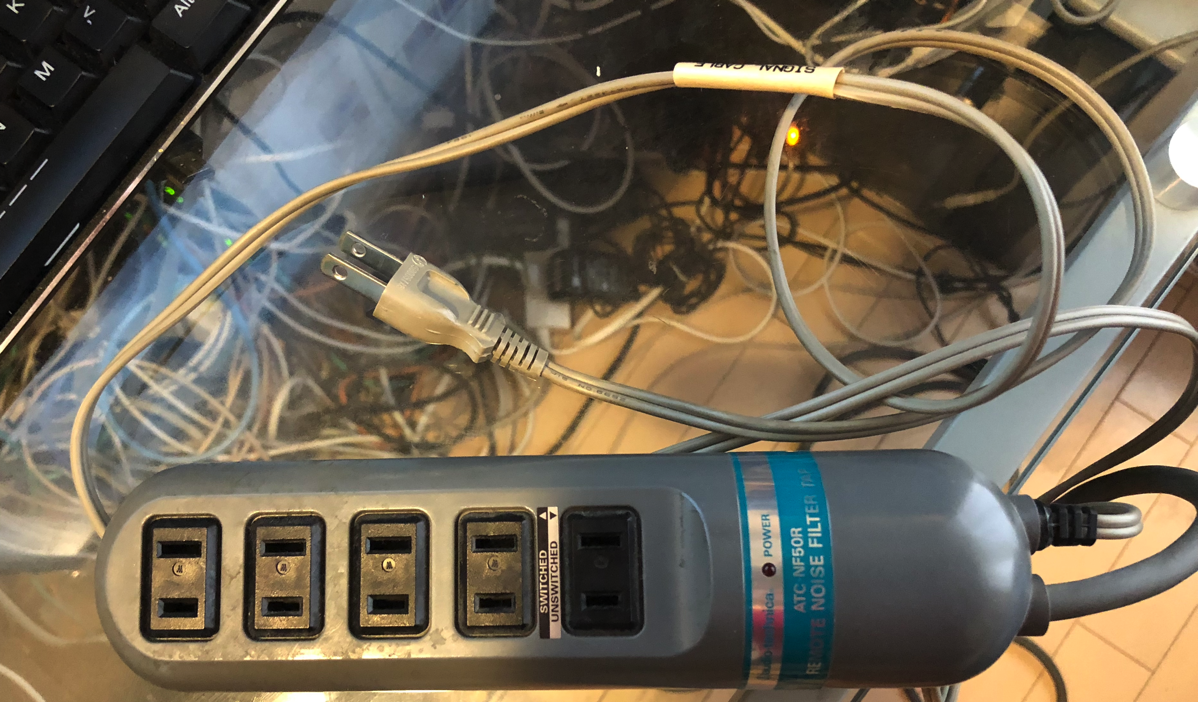
ちなみに、こいつのコンセントはオーディオ的にあてにならないので、昔のオーディオタイマー対応コンセントを利用してオンオフしている。しかし、オーディオタイマーという昭和のラジオ録音をするための機材に関連する機器なんてもう売っておらず、ヤフオクだのみである。。。(机のしたのケーブルは突っ込まないでください。)
閑話休題
利用しているDACは、MarantzのNA8005という最近生産中止になったもの。Spotifyとか使えないけど、AirplayとかDAC、USB HDD、DLNA再生ができるという、当時では全部入りの192KHzまで対応したDACである。これさえあれば、数年前までは何も困らなかったんだが。。Spotifyに対応せず。。。10万円もしたのに。。。と今、価格.comをみたら49800円で売られている (2018/2/4現在)
ちなみに価格コムの値段
http://kakaku.com/item/K0000653399/
音の好き嫌いがあるかもしれないが、音がいい。ラズパイにDACをつけている人もいるが、電源がスイッチング電源になる上にアナログ回路とデジタル回路が同居というのもなんだがかなぁと言う感じ。大学が甲州街道沿いにあったせいか、自分はノイズには結構うるさい。シールドとかしていなくて、学生実験レベルでも値が反転することが多々あった。まぁ、高調波ノイズにしかならなくて、普通の人にはあまりわからないからいいっちゃいいんだけど、気持ちわるいので自分はしない。。。
このNA8005をRaspberry PI 3にHomeBridgeをインストールして制御をしようというのが今回のお話。。。
やるべきことは、ラズパイに、
- Homebridgeのインストール
- homebridge-cmdswitch2のインストール
- NA8005のオンオフ、ステータス確認の設定
- デーモン起動の設定
多分だが、NA7004とかNA6005とかでもいけると思う。
- HomeBridgeのインストール
相変わらずベタ書きだが、以下を実行
sudo apt-get -y install libavahi-compat-libdnssd-dev
mkdir homebridge
cd homebridge
wget https://nodejs.org/dist/v8.9.4/node-v8.9.4-linux-armv7l.tar.xz
tar -xvf node-v8.9.4-linux-armv7l.tar.xz
cd node-v8.9.4-linux-armv7l/
sudo cp -R * /usr/local/
cd
node -v
sudo npm install -g homebridge --unsafe-perm
sudo useradd --system homebridge
sudo mkdir /var/homebridge
sudo chown homebridge:homebridge /var/homebridge/

sudo vi /etc/default/homebridge
# Defaults / Configuration options for homebridge
# The following settings tells homebridge where to find the config.json file and where to persist the data (i.e. pairing and others)
HOMEBRIDGE_OPTS=-U /var/homebridge

# If you uncomment the following line, homebridge will log more
# You can display this via systemd's journalctl: journalctl -f -u homebridge
# DEBUG=*

sudo vi /etc/systemd/system/homebridge.service
[Unit]
Description=Node.js HomeKit Server
After=syslog.target

[Service]
Type=simple
User=homebridge
EnvironmentFile=/etc/default/homebridge
ExecStart=/usr/local/bin/homebridge $HOMEBRIDGE_OPTS
Restart=on-failure
RestartSec=10
KillMode=process

[Install]
WantedBy=multi-user.target
ちなみに以下をしないと動かなかった。
cd /usr/local/lib/node_modules/homebridge
sudo npm install --unsafe-perm mdns
sudo npm rebuild --unsafe-perm
- homebridge-cmdswitch2のインストール
sudo npm install -g homebridge-cmdswitch2
- NA8005のオンオフ、ステータス確認の設定
sudo apt-get -y install telnet
sudo mkdir /usr/local/na5008
以下DENON_IPにNA8005のIPアドレスを入れる。
電源オンスクリプト。起動したときに、USB-DACで起動するようにしてある
sudo vi /usr/local/na5008/pwon.sh
#!/bin/sh
DENON_IP=192.168.8.7
echo "PWON"|telnet $DENON_IP 23
sleep 10s
echo "SIPC"|telnet $DENON_IP 23
電源オフスクリプト
sudo vi /usr/local/na5008/pwoff.sh
#!/bin/sh
DENON_IP=192.168.8.7
echo "PWSTANDBY"|telnet $DENON_IP 23
sleep 10s
echo "PW?"|telnet $DENON_IP 23
電源ステータススクリプト これだけはWEB UIから拾ってくることに。。。
sudo vi /usr/local/na5008/pwstatus.sh
#!/bin/sh
DENON_IP=192.168.8.7
curl -s http://$DENON_IP/goform/formMainZone_MainZoneXml.xml |grep \<Power\> | grep ON
最後に実行権限をつけて終了
sudo chmod +x /usr/local/na5008/*.sh
HomeBeidgeの設定ファイルはこんな感じ
sudo su homebridge -s /bin/bash
vi /var/homebridge/config.json
{
 "bridge": {
 "name": "Homebridge",
 "username": "B8:27:EB:29:55:2D",
 "port": 51826,
 "pin": "031-46-160"
 },

"description": "HomeBridge",

"accessories": [
 ],
"platforms": [{
 "platform": "cmdSwitch2",
 "name": "CMD Switch",
 "switches": [{
 "name" : "NA8005",
 "on_cmd": "/usr/local/na8005/pwon.sh",
 "off_cmd": "/usr/local/na8005/pwoff.sh",
 "state_cmd": "/usr/local/na8005/pwstatus.sh",
 "polling": true,
 "interval": 15,
 "timeout": 2000,
 "manufacturer": "D&M Holdings Inc.",
 "model": "NA8005",
 "serial": "XXXXXXXXXXXXXXXXX"
 }]
}]
}

exit
- デーモン起動の設定
sudo systemctl daemon-reload
sudo systemctl enable homebridge
sudo systemctl start homebridge
sudo systemctl status homebridge
sudo journalctl -u homebridge
これでiOSに登録すればOK。iOSに登録するとこんな感じになる。

というわけで、在庫処分のNA8005とラズパイをゲットして、フル装備のオーディオセットゲットだぁ。
ところで、多分このブログを社長も見ているかもしれないが、「ちったぁ仕事もしてくれればなぁ」と思われていないかどうか正直不安であるw
2/03/2018
EdgeRouterでLets Encrypt
できるだろう、できるだろう!と思っていて、環境を汚さず、かつ自動更新してくれそうなもので簡単なものを探していたのだが、これが一番良さげ。
https://github.com/j-c-m/ubnt-letsencrypt/blob/master/README.md
注意:実行前に必ずスクリプトを確認すること。一度、スクリプトを作って、自分の環境に置換をして実行したほうがいいかも
また、しくるとあるいは変なところでコミットすると、環境がおかしくなったり、アクセスができなくなることがあるので、必ずバックアップを取っておくこと。
事前設定
設定の条件は以下
subdomain.example.com - FQDN
192.168.1.1 - LAN IP of Router
eth0 - WAN device
事前にDNSの設定をしておく。nslookupでgoogleのDNSにFQDNを聞いて、ちゃんとWAN側のIPを返してくることを確認すること!!!
80番ポートをもしかするとこのルータが答えるようにしておかないとダメかも。自分は、80番ポート開けてた。。。後で要確認!
SSHでログイン
mkdir -p /config/.acme.sh
curl -o /config/.acme.sh/acme.sh https://raw.githubusercontent.com/Neilpang/acme.sh/master/acme.sh
curl -o /config/scripts/renew.acme.sh https://raw.githubusercontent.com/j-c-m/ubnt-letsencrypt/master/scripts/renew.acme.sh
chmod 755 /config/.acme.sh/acme.sh /config/scripts/renew.acme.sh


configure
set system static-host-mapping host-name subdomain.example.com inet 192.168.1.1
set service gui cert-file /config/ssl/server.pem
set service gui ca-file /config/ssl/ca.pem
set system task-scheduler task renew.acme executable path /config/scripts/renew.acme.sh
set system task-scheduler task renew.acme interval 1d
set system task-scheduler task renew.acme executable arguments '-d subdomain.example.com -i eth0'

sudo /config/scripts/renew.acme.sh -d subdomain.example.com -i eth0


実行すると以下のようなメッセージが流れる。

[Sat Feb 3 07:31:42 UTC 2018] Stopping GUI service.
[Sat Feb 3 07:31:42 UTC 2018] Starting temporary ACME challenge service.
[Sat Feb 3 07:31:43 UTC 2018] Creating domain key
[Sat Feb 3 07:31:45 UTC 2018] The domain key is here: /config/.acme.sh/subdomain.example.com/subdomain.example.com.key
[Sat Feb 3 07:31:45 UTC 2018] Single domain='subdomain.example.com'
[Sat Feb 3 07:31:45 UTC 2018] Getting domain auth token for each domain
[Sat Feb 3 07:31:45 UTC 2018] Getting webroot for domain='subdomain.example.com'
[Sat Feb 3 07:31:45 UTC 2018] Getting new-authz for domain='subdomain.example.com'
[Sat Feb 3 07:31:46 UTC 2018] The new-authz request is ok.
[Sat Feb 3 07:31:47 UTC 2018] Verifying:subdomain.example.com
[Sat Feb 3 07:31:51 UTC 2018] Success
[Sat Feb 3 07:31:51 UTC 2018] Verify finished, start to sign.
[Sat Feb 3 07:31:52 UTC 2018] Cert success.
-----BEGIN CERTIFICATE-----
省略/ないしょ!
-----END CERTIFICATE-----
[Sat Feb 3 07:31:52 UTC 2018] Your cert is in /config/.acme.sh/subdomain.example.com/subdomain.example.com.cer
[Sat Feb 3 07:31:52 UTC 2018] Your cert key is in /config/.acme.sh/subdomain.example.com/subdomain.example.com.key
[Sat Feb 3 07:31:52 UTC 2018] The intermediate CA cert is in /config/.acme.sh/subdomain.example.com/ca.cer
[Sat Feb 3 07:31:52 UTC 2018] And the full chain certs is there: /config/.acme.sh/subdomain.example.com/fullchain.cer
[Sat Feb 3 07:31:53 UTC 2018] Run reload cmd: cat /config/.acme.sh/subdomain.example.com/subdomain.example.com.cer /config/.acme.sh/subdomain.example.com/subdomain.example.com.key > /config/ssl/server.pem; cp /config/.acme.sh/subdomain.example.com/ca.cer /config/ssl/ca.pem
[Sat Feb 3 07:31:53 UTC 2018] Reload success
[Sat Feb 3 07:31:53 UTC 2018] Stopping temporary ACME challenge service.
[Sat Feb 3 07:31:54 UTC 2018] Starting GUI service.

sudo /config/scripts/renew.acme.sh -d subdomain.example.com -i eth0

commit
save
これでFQDNにログインしたときに証明書が有効になっているはず!
ssh-recovery 設定
ssh-recovery は、ルータのポート設定にしくったときにIPv4でログインができなくなったときの仕組みでIPv6でログインをする。ただし、ずっとログインができるのもまずいので、起動後何分かまでだけである。その起動後何分かあるいは永遠かは変えられる。
某社のルータのように起動後TFTPが一瞬空いているのと似ている。
さて、設定は以下のように行なった。
set service ssh-recovery listen-on eth1
とりあえず、LAN側で空いて入ればいいやということで
Commitをすると以下のメッセージが出て来る。
Warning: the SSH recovery service is started during system boot-up and
stopped when the lifetime expires.

If you want the changes to be applied now then stop/start/restart
the service manually by issuing:
 sudo ssh-recovery stop
 sudo ssh-recovery start

You can check the configuration with:
 sudo ssh-recovery conf
どうやらこの設定はサービスを再起動しないと効かないとのこと。また設定を確認するには、コンフィグからではなく別のコマンドから。
サービスを再開させると以下のようなメッセージが表示される。
sudo ssh-recovery start
ssh-recovery: starting...
ssh-recovery: if=(eth1) port=(60257) terminate-timeout=(60)
ssh-recovery: enabling link on interfaces...
ssh-recovery: eth1 :: Mac=(秘密!)
ssh-recovery: waiting for interface/address initialization...


ssh-recovery: service started :: pid=(7982)
設定はこんな感じ
sudo ssh-recovery conf
ssh-recovery: if=(eth1) port=(60257) terminate-timeout=(60)
活用することがないことを祈りたい!
EdgeRouterの最新ファームウェア v1.10の適用
EdgeRouterのβファームを扱うフォーラムでEdgeRouter v1.10.0のファームが公開されている。まだ、メインサイトでは公開されてはいない。
https://community.ubnt.com/ に登録して、ベータの参加表明をするとかたしかチェックボックスがあったかもしれない。いずれにせよAt Own Riskである。
また、EdgeRouter Xのストレージは今や狭小住宅なみに少ないので、古いイメージの削除をしてから入れないとファームのアップグレードができない。つまり、EdgeRouter Xは実行中のファームの他にもう一つのファームしか入れられないことに注意。
詳しくはココを必ず参照
もちろんファームの適用前には、必ずコンフィグをファイルとテキストでバックアップしておくこと!!!
ベータフォーラムからかいつまんで新機能を説明すると(個人的な偏見も含むが)
* [Ssh-recovery] -
This is a new service which starts during early boot stage and provides emergency SSH access via IPv6 link-local address. ssh-recovery can be used to access shell from a directly connected neighbor if a router is not accessible by normal means. By default ssh-recovery service is listening on port 60257 on all ethernet interfaces and it is automatically terminated 60 seconds after start. More information is available in this article.
* [FlowAccounting] -
Added flow-accounting via ipt-netflow which performs better (+25% max throughput) comparing to original pmacct netflow implementation. This ipt-netflow can be configured in CLI with set system flow-accounting-ipt ...
* [DHCP] -
Add static ARP support for DHCP-leased IPs with "set service dhcp-server static-arp"
Add global DHCP client options to configuration (set interfaces ethernet eth0 dhcp-options global-option xxx).
* [Firewall] -
add a contiguous option to firewall time extension "set firewall name xxx rule yyy time contiguous..."
*[System] -
coredumps will not be generated anymore unless explicitly enabled with "set system coredump enabled"
* [Ubnt-discover] -
Add CLI command to disable "ubnt-discovery" daemon, thus ER will stop responding to discovery messages on 10001 UDP port. (set service ubnt-discover-server disable). Discussed here
* [BGP] -
Add support for BGP extended community that allows setting 4-byte AS numbers (set policy route-map xxx rule 42 set extcommunity rt 1234567:3200). Discussed here.
となる。数日中にリリースすれるものと思われる。
2/02/2018
Raspberry Pi 3でRoonとSpotify Connect
おくらばせながらRaspberry Pi 3を買った。どれがいいかわからなかったので、これ。
ちなみに、RS社製(UKあるいは日本のSonyの工場製)とElement 14(中国製)があるが、まぁ、安い買い物なので、Element 14製を購入。
無線LANもついている。LANポートは利用せず。ついでに電源アダプタも買った。別に携帯のでもよかったのだが、電源がシビアなので動作保証が取れているものを選択。
SDカードも32GBも買ったが実際は多分8GBくらいで十分。そもそもRaspberry PIでX Windowグリグリとかおかしいだろうというのが持論。あくまでも組み込み機器コントローラーという感じ。
MACで作成するのでイメージ書き込みソフト(etcher)とDebianベースのOS(Raspbian Jessie Lite)を事前に用意しておく。
EtcherでRaspbian Jessie Liteを焼き込み、焼き込みが終わったら一度SDカードを抜き差ししておく。
ターミナルを立ち上げて以下を実行。(SSHの有効化と無線LANの設定。無線LANは、11aとかには対応していないので注意!)
touch /Volumes/boot/ssh
cat << EOF > /Volumes/boot/wpa_supplicant.conf
country=JP
ctrl_interface=DIR=/var/run/wpa_supplicant GROUP=netdev
update_config=1
network={
    ssid=“SSID"
    psk=“PSKのキー”
}
EOF
これが終わればSDカードをRaspberry PIに刺して起動。SSHでログインができるにはしばしお時間がかかる。SSHするホスト名やIPアドレスがわからないが、raspberrypi.localでアクセスできるはず。
以下のコマンドをターミナルで実行
ssh pi@raspberrypi.local
パスワードはraspberry
そのまま以下を実行
sudo -i
raspi-config
* 4 Localisation Optionsを選択。
* I1 Change Localを選択。
* en_GB.UTF-8 UTF-8でスペースを押して*を外す。
* en_US.UTF-8 UTF-8でスペースを押して*を付ける。
* Default local for the system environment:でen_US.UTF-8を選択。
ちなみに、日本語のロケールも選択してもいいが、組み込みで別に日本語である必要もないので、英語だけ。
以下、何気にハードウェア乱数の設定やwatchdog timerの設定もついでに行なっている。使えるものはなんでも使おう。ただそれだけ。また、途中でファームもあげている。
cat << EOF >> /etc/environment
LANG=en_US.UTF-8
LC_ALL=en_US.UTF-8
EOF

cat << EOF > /etc/asound.conf
pcm.!default {
type hw
card 1
}
EOF

cat << EOF >> /etc/systemd/timesyncd.conf
NTP=jp.pool.ntp.org
FallbackNTP=time.google.com
EOF

cat << EOF >> /etc/rc.local
/opt/vc/bin/tvservice --off
EOF

cat << EOF >>/boot/config.txt
dtparam=watchdog=on
EOF

cat << EOF >> /etc/modprobe.d/bcm2835-wdt.conf
options bcm2835_wdt nowayout=1 heartbeat=10
EOF

exit


sudo raspi-config nonint do_camera 0
sudo apt update ; sudo apt -y upgrade
sudo apt-get install rng-tools watchdog l libavahi-compat-libdnssd-dev
vi /etc/watchdog.conf
以下を修正
watchdog-device = /dev/watchdog
max-load-1 = 24
cat << EOF >> /etc/watchdog.conf
watchdog-timeout = 14
EOF
vi /etc/default/watchdog
以下を修正
watchdog_module="bcm2835_wdt"
vi /lib/systemd/system/watchdog.service
以下をコメントアウト
OnFailure=wd_keepalive.service
bug fixのために以下を修正
[Install]
WantedBy=multi-user.target

sudo update-rc.d watchdog defaults
sudo systemctl enable watchdog
sudo systemctl start watchdog
sudo systemctl status watchdog

sudo rpi-update
sudo apt-get autoremove
sudo apt-get cleansudo reboot
再起動して、再度SSHで接続。RoonとSpotifyの設定は以下。
#Roon Bridge
curl -O http://download.roonlabs.com/builds/roonbridge-installer-linuxarmv7hf.sh
chmod +x roonbridge-installer-linuxarmv7hf.sh
sudo ./roonbridge-installer-linuxarmv7hf.sh


#Spotify connect
curl -sL https://dtcooper.github.io/raspotify/install.sh | sh
sudo vi /etc/default/raspotify
  BITRATE="320"
  OPTIONS="--device=plughw:1"
sudo systemctl restart raspotify
ざっと書いたが以上
EdgeRouter覚書
EdgeRouterの使い方といえば、ここのリンクを読めば大抵設定が可能だが、自分が調べた覚書。
EdgeRouterの設定を保存する
GUIから保存すると、/configの中身をtarで固めてダウンロードしてくれるのだが、設定内容が全く不明。なので、設定保存後、以下のコマンドを実行して、テキストを保存しておく。
root@ubnt:~# /opt/vyatta/sbin/vyatta-config-gen-sets.pl /config/config.boot

set firewall all-ping 'enable'
set firewall broadcast-ping 'disable'
set firewall ipv6-receive-redirects 'disable'
set firewall ipv6-src-route 'disable'
set firewall ip-src-route 'disable'
set firewall log-martians 'enable'
set firewall name WAN_IN default-action 'drop'
set firewall name WAN_IN description 'WAN to internal'
set firewall name WAN_IN rule 10 action 'accept'
set firewall name WAN_IN rule 10 description 'Allow established/related'
長いので省略。。。
この書式があれば、設定を手動で登録するときに便利だし、変更箇所もdiffで確認可能
SSHのキーを送る
sshでログインする際、パスワードの入力が異様にたるい(40代)。なので、いつもssh-copy-idでsshのキーを送りつけてからログインをする。
まず、.ssh/configに以下を設定(.ssh/configの使い方は他に譲るが。。。)
Host <EdgeRouterのLAN IP>
 Hostname <EdgeRouterのLAN IP>
 User <EdgeRouterのusername>
次に、以下のコマンドを接続元で実行
sftp <EdgeRouterのusername>@<EdgeRouterのLAN IP>
cd /tmp
put .ssh/id_rsa.pub
次にEdgeRouterで以下のコマンドの実行
ssh <EdgeRouterのusername>@<EdgeRouterのLAN IP>
configure
loadkey <EdgeRouterのusername> /tmp/id_rsa.pub
commit
何も変更点がなかったというメッセージが出るが気にしない
save
これでssh <EdgeRouterのLAN IP>でログイン可能
それくらいかなぁ。
2/01/2018
EdgeRouter 4ベンチマーク
EdgeRouterのWeb UIにはこんなツールが付いている。

選択するとこんな画面になる。

さて、ここに何をいれるかというとiperfのサーバのIPを入れる。
まずは、ここいらの公開iperfサーバで実験。IPアドレスしか入れられないので、ホスト名からIPアドレスに変換してから入れる。

結果はこう。。。インドネシアですからねぇ。

だいぶお役御免のMac Miniにiperfを入れる。ここからダウンロード
こんな感じで実行。
./iperf3 -s
以下のメッセージが表示されればOK
Server listening on 5201
同じように実行してみる。ほぼ1Gbps。でかしたw
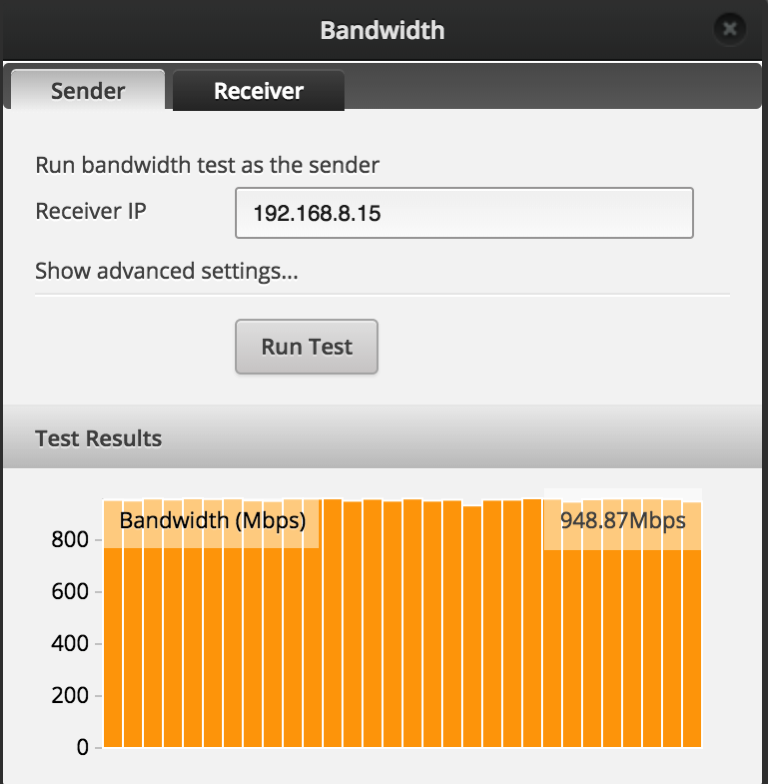
ちなみに、VLAN超えで、Linux仮想マシン(1vCPU/2GB)に対しておこなったもの。
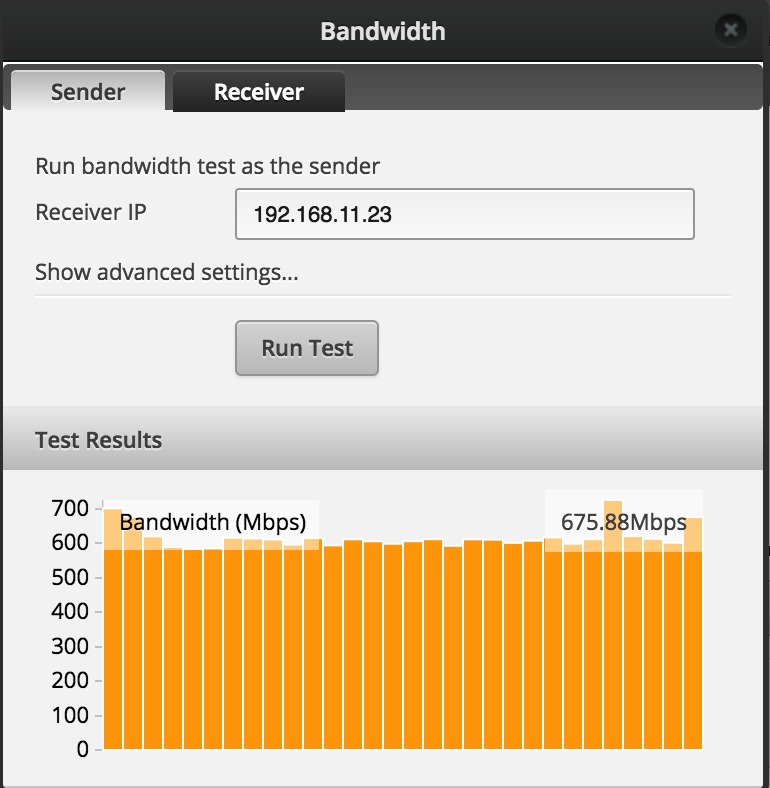
まぁ、いろいろ遊べる。仕事でつかっているんだけど。自腹だからいいかなぁと。それにしても電気代が酷いことに。
1/30/2018
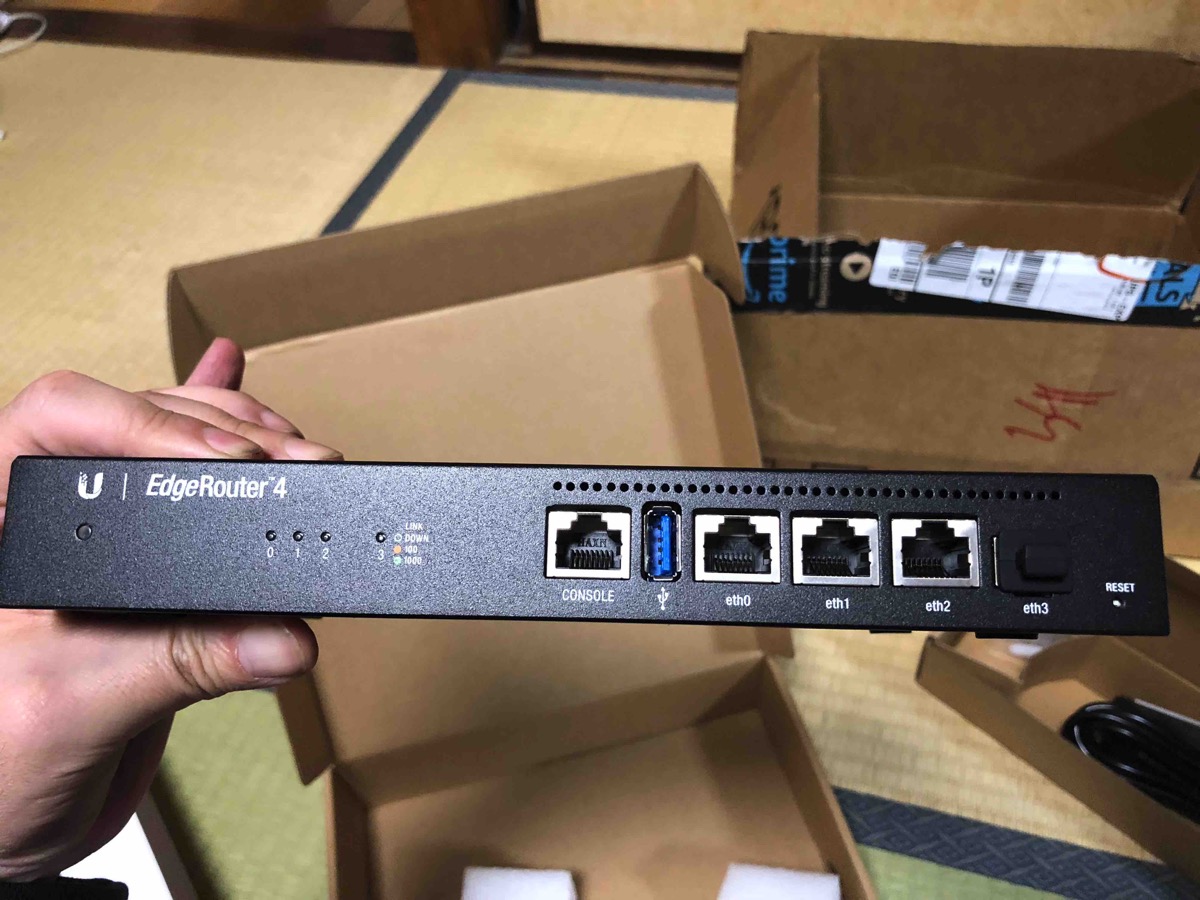
EdgeRouter 4ゲット
またしても久々の投稿。
EdgerRouter 4をゲット
ベンダーのショップでは売り切れだったがUS Amazonでは買えた。
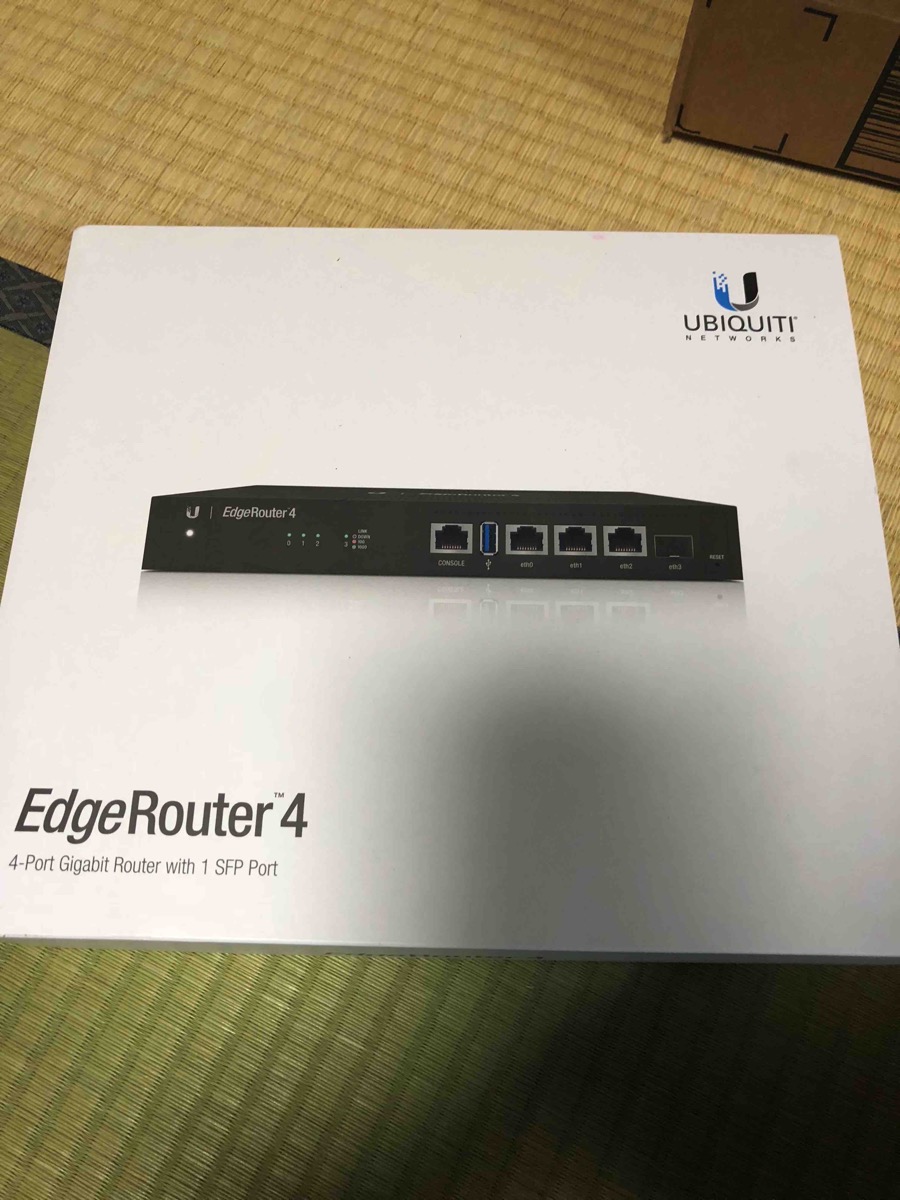
ベンダーページ
https://www.ubnt.com/edgemax/edgerouter-4/
今まで使っていたER-Xとの違いは、CPUのコア数、周波数、メモリ、ストレージサイズが大幅アップしたためThroughputが4倍(価格も4倍)、ただし、ポート数は減少で、ADアダプタから電源コードになっ た。パッとみるとそれくらい。
コンソールポートが付いたのも大きい。USB端子は謎。OSからはこんな感じで見えている。
root@ubnt:~# ls /sys/bus/usb/devices/
1-0:1.0 2-0:1.0 3-0:1.0 4-0:1.0 usb1 usb2 usb3 usb4
ちなみに内蔵ドライブはSDカードっぽい。
ただし、内部的には、
● Switchインタフェースの設定がなくなる。
●VPNの設定が少し変わる
●ハードウェアオフロードができる種類が増える
●MTU9000が設定可能
という違いがある。EdgeRouterの上位機種と同じかと思われる。Switchインタフェースの設定が無いのは少し残念だが、今は安くVLANサポートしているスイッチが出ているので、餅は餅屋にしてもいいかなと。
VPNの設定は、前の環境のままを入れても動かなくて、以下を参照する。
https://help.ubnt.com/hc/en-us/articles/204950294-EdgeRouter-IPsec-L2TP-Server
Devices used in this article:
EdgeRouter-4
とわざわざ書いてあるくらいだからまぁ何かが違うのだろう。ちなみに、EdgeRouter 4のファームは、1.9.8だが、ER-Xの1.9.7 hotfix 2からの作成の様子。hotfix3とhotfix4の修正はどうなった?
ハードウェアオフロードはこんな感じ
ubnt:~$ show ubnt offload

IP offload module : loaded
IPv4
 forwarding: enabled
 vlan : enabled
 pppoe : disabled
 gre : enabled
IPv6
 forwarding: disabled
 vlan : disabled
 pppoe : disabled

IPSec offload module: loaded

Traffic Analysis :
 export : enabled
 dpi : enabled
 version : 1.302
ここに書かれているipsecのバグは発生していない様子。ちゃんとVPNが利用できた。
ちなみにUIはこんな感じ。何も変わらず。

利用感だが、VLANを30近く設定しているが、リブートもかなり早くなり(ER-Xの時は30分!、EdgeRouter 4では5分程度)、ハードウェアオフロードのせいか、Throughputのせいかわからないけど、ネットワークがめちゃくちゃ快適に。値段性能的にもYAMAHAのルータよりもお買い得は変わらない。
10/01/2017
SDカードをAPFSでフォーマットしてみる
Macbook Airに、こんなパーツを付けている。
MiniDrive Air Silver MD5-RP-AIRSR0G


正確には、以前買ったものなのでデザインがもう少しファンキーだった。
手持ちの128GBは認識しなかったので64GBのを入れている。まぁ、この手の製品は自己責任なんで致し方ない。類似の製品がいろいろあるので見当してみるといいかもしれない。また、必ず、対応しているMACのじゃないとダメっぽい。理由は、SDカードスロットの深さが違うらしく最悪、抜けないなんていうこともある。。。
だいぶクラウド化が進んでいるので、実は内臓SSDなんて256GB程度で足りるのだが、全てのデータが速いドライブに入っている必要はなく、また、以前あった、Spotifyのキャッシュに猛烈アクセスなんということもあるので、基本入れておくものは:
- ISOイメージ
- 仮想マシンイメージ
- Spotifyのキャッシュ
- その他、なんとなくのデータ(デスクトップに散らかしているもの)
などである。
閑話休題
High Seirraでは、APFSが採用されている。SSDに特化しているとか。APFSのクローンの速さったら、めちゃくちゃ速い。4GB程度のISOイメージをコピーしても同一ドライブであれば(ここがキモ)、数秒。仮想マシンイメージのコピーも10GB程度で2秒くらい。VMware Fusionでクローンするより、Finderでコピーをしたほうが圧倒的に速い。
SDカードも見方を変えれば、SSD?ということで、やってみた。
ちなみに、Disk Utilityではできない。つまり推奨されていないんでしょうね。なので、自己責任で。ただ、APFSをコマンドラインで作ってみると、APFSの構造がわかっても白い。キーワードは、GPTとコンテナ。まず、ドライブ(SDカード)をGPTにして、その後、コンテナをつくり、そのコンテナをフォーマットする。
コマンドラインは以下。ちなみに、ちゃんと自分のデバイス名を確認して実行すること。コピペしてデータが消えても責任はとれない。
ディスクのデバイス名の確認
hogehoges-MacBook-Air:~ tmase$ diskutil list
/dev/disk0 (internal, physical):
#: TYPE NAME SIZE IDENTIFIER
0: GUID_partition_scheme *251.0 GB disk0
1: EFI EFI 209.7 MB disk0s1
2: Apple_APFS Container disk1 250.8 GB disk0s2
/dev/disk1 (synthesized):
#: TYPE NAME SIZE IDENTIFIER
0: APFS Container Scheme - +250.8 GB disk1
Physical Store disk0s2
1: APFS Volume Macintosh HD 125.6 GB disk1s1
2: APFS Volume Preboot 19.0 MB disk1s2
3: APFS Volume Recovery 520.0 MB disk1s3
4: APFS Volume VM 3.2 GB disk1s4
/dev/disk2 (internal, physical):
#: TYPE NAME SIZE IDENTIFIER
0: FDisk_partition_scheme *63.4 GB disk2
1: Apple_HFS SDXC64GB 63.4 GB disk2s1
GPTパーテイョンの作成
hogehoges-MacBook-Air:~ tmase$ diskutil partitionDisk /dev/disk2 GPT JHFS+ New 0b
Started partitioning on disk2
Unmounting disk
Creating the partition map
Waiting for partitions to activate
Formatting disk2s2 as Mac OS Extended (Journaled) with name New
Initialized /dev/rdisk2s2 as a 59 GB case-insensitive HFS Plus volume with a 8192k journal
Mounting disk
Finished partitioning on disk2
/dev/disk2 (internal, physical):
#: TYPE NAME SIZE IDENTIFIER
0: GUID_partition_scheme *63.4 GB disk2
1: EFI EFI 209.7 MB disk2s1
2: Apple_HFS New 63.0 GB disk2s2
コンテナの作成
hogehoges-MacBook-Air:~ tmase$ diskutil apfs createContainer /dev/disk2s2
Creating container with disk2s2
Started APFS operation on disk2s2 New
Creating a new empty APFS Container
Unmounting Volumes
Switching disk2s2 to APFS
Creating APFS Container
Created new APFS Container disk3
Disk from APFS operation: disk3
Finished APFS operation on disk2s2 New
作成されたコンテナの確認
hogehoges-MacBook-Air:~ tmase$ diskutil list
/dev/disk0 (internal, physical):
#: TYPE NAME SIZE IDENTIFIER
0: GUID_partition_scheme *251.0 GB disk0
1: EFI EFI 209.7 MB disk0s1
2: Apple_APFS Container disk1 250.8 GB disk0s2
/dev/disk1 (synthesized):
#: TYPE NAME SIZE IDENTIFIER
0: APFS Container Scheme - +250.8 GB disk1
Physical Store disk0s2
1: APFS Volume Macintosh HD 125.6 GB disk1s1
2: APFS Volume Preboot 19.0 MB disk1s2
3: APFS Volume Recovery 520.0 MB disk1s3
4: APFS Volume VM 3.2 GB disk1s4
/dev/disk2 (internal, physical):
#: TYPE NAME SIZE IDENTIFIER
0: GUID_partition_scheme *63.4 GB disk2
1: EFI EFI 209.7 MB disk2s1
2: Apple_APFS Container disk3 63.2 GB disk2s2
/dev/disk3 (synthesized):
#: TYPE NAME SIZE IDENTIFIER
0: APFS Container Scheme - +63.2 GB disk3
Physical Store disk2s2
コンテナをAPFSにする
hogehoges-MacBook-Air:~ tmase$ diskutil apfs addVolume disk3 APFS SDXC64GB
Exporting new unencrypted APFS Volume "SDXC64GB" from APFS Container Reference disk3
Started APFS operation on disk3
Preparing to add APFS Volume to APFS Container disk3
Creating APFS Volume
Created new APFS Volume disk3s1
Mounting APFS Volume
Setting volume permissions
Disk from APFS operation: disk3s1
Finished APFS operation on disk3
hogehoges-MacBook-Air:~ tmase$
というような感じ。結果は。。。まぁ、APFS内でのコピーは速いが利用シーンはちょっとねぇという感じ。また、一度ファイルが消せなくなって、フォーマットし直したことがある。なので、あくまでも趣味の世界。High SeirraでThunderbolt接続のHDDもAPFSにしてみた(これは、Disk Utilityで変換もフォーマットもできた。)が、やはり、コピーは、SSDほどではないが結構速い。実際に通常のファイルシステムでそんなにコピーしたことはないけど。
9/19/2017
この期に及んでMacbook Airを購入
この期に及んでMacbook Airを購入してしまった。。。
というのも、ちょっとした仕事で利用するためで、さらに英語キーボードでかつ、コンソールが簡単に使える環境、さらに、バッテリの持ちが気にならないという要件を満たすものが必要であった。
まぁ、Macbook Proという選択肢もあったのだが、海外へ持っていて取られても悔しくない(比較的に)という要件もあった。
やはり、Retinaディスプレイは捨てがたいと思ったが、実はあっさり諦められた。理由は、部屋では、4Kディスプレイを使っているからである。
外で、Retinaディスプレイは、正直オーバースペック。オフィスに仮に接続できるディスプレイがあったとしても、本体の方が解像度が高い。なので、外部ディスプレイに接続する必要はあまり感じられない。また、外の移動中にそんな小さい文字を見たくない。
ああっ、しょうもない買い物かなと思ったら実は案外ありだった。
製品レビュー自体は、くさるほど世間に出回っているのでしないけど、唯一すごいと思ったのは、Mini Display Port経由だと、4Kで60Hz表示ができる。手持ちのMac Miniより全然性能がいい。4KディスプレイもLGの一番安いのも3万円くらい。
英語キーボードはカスタマイズなので、本来だと、オンラインで買わなければならないが、実はApple Storeの店舗でも英語キーボードだけは在庫している。なので、吊しで買った。メモリが8GBどまりなので、Core i7まで入らず、HDDもNASを使っているので256GBで十分。
5/03/2017


6/06/2011
玄箱/玄箱HGにdebian 6.0.1 (Squeeze)をインストール
さらに、役に立たない内容。覚え書き。よっぽど、KVMのネタをのせた方がいいのかもしれないけど、今回はパス。
loader.oを使って、debian 6.0.1を作成
hda1には、デフォルト(玄人の)linuxも格納しておく。2GB
用意するもの
ディスクの入った玄箱/玄箱HG
ディスクは、kernelコンパイルも行う場合は、1GB以上必要。パッケージを追加することを考えると4GB以上。
(もろもろで最低6GB以上が望ましい。)
残りはユーザ用
(付属のCD-ROMは不要)
ファイル
以下のファイルをダウンロードし、ftp で玄箱に転送して下さい。カーネルとカーネルモジュール以外のファイルは、玄箱と玄箱/HG とで共通で使えます。
kuroutoshikou web page
玄箱のファームウェア kuro_102.zip
http://www.kuroutoshikou.com/products/kuro-box/kuro_102.zip
玄箱HGのファームウェア kurog101.zip
http://www.kuroutoshikou.com/products/kuro-box/kurog101.zip
Revulo's Laboratory
debian-lenny-installer-kuroBOX-20090317.tgz
http://download.revulo.com/kuro-box/debian-lenny-installer-kuroBOX-20090317.tgz
debian-lenny-kuroBOX-20090317.tgz
http://cid-a95b9af71540ba41.skydrive.live.com/self.aspx/.Public/kuro-box/debian-lenny-kuroBOX-20090317.tgz
kuro-bootsel2-debian.tgz
http://download.revulo.com/kuro-box/kuro-bootsel2-debian.tgz
玄箱でNetBSDを動かす
kuro-bootsel2.20080419.tar.gz (ミラー)
http://kurobsd.ki.nu/download/testing/powerpc/selector/bootsel2/kuro-bootsel2.20080419.tar.gz
Genbako kernel collection (もしくはそのミラーサイト)
loader.o (ミラー)
http://www.genbako.com/loader.o/loader.o
玄箱 用
kernelimage-2.6.25.1-kuroBOX.tgz (ミラー)
http://www.genbako.com/kernelimage-2.6.25.1-kuroBOX.tgz
modules-2.6.25.1-kuroBOX.tgz (ミラー)
http://www.genbako.com/modules-2.6.25.1-kuroBOX.tgz
玄箱/HG 用
kernelimage-2.6.25.1-kuroHG.tgz (ミラー)
http://www.genbako.com/kernelimage-2.6.25.1-kuroHG.tgz
modules-2.6.25.1-kuroHG.tgz (ミラー)
http://www.genbako.com/modules-2.6.25.1-kuroHG.tgz
1. 玄箱をEMモードに落とす。
カーネル2.4系の場合は
# echo -n "NGNG" > /dev/fl3
カーネル2.6系の場合は
# echo -n "NGNG" > /dev/mtdblock2
どうしてもダメな場合は
1.裏のリセットボタンを長押ししながら電源ボタン長押しで電源を落とす
2.裏のリセットボタンを押しながら電源ボタンを押して起動する
のいずれかで、EMモードに落ちるかも
2. EMモードが起動したらrootアカウント(パスワード kuroboxの場合:kuro/kuroboxhgの場合:kuroadmin)
telnet ip addr
# mfdisk -c /dev/hda
/dev/hda1 2 GB MontaVista用
/dev/hda2 256 MB スワップ領域
/dev/hda3 4 GB Debian(lenny)用
# mkswap /dev/hda2
# mke2fs -j /dev/hda1
# mke2fs -j /dev/hda3
# mount -t ext3 /dev/hda1 /mnt
3.ファームウェアの展開
玄箱HGのファームウェア kurog101.zip をpc上で展開し、さらにimage.zipを展開し、出来たファイルのうち tmpimage.tgz だけを、FTPで玄箱HGの /mnt ディレクトリに転送する。
玄箱HGで /mnt ディレクトリに移動し、tmpimage.tgz を展開する。
# cd /mnt
# tar zxvf tmpimage.tgz
展開が完了したら、EMモードから抜ける。
# echo -n "OKOK" > /dev/fl3
# reboot
Lenny化用のファイルを用意する。
debian-lenny-installer-kuroBOX-20090317.tgz
debian-lenny-kuroBOX-20090317.tgz
kuro-bootsel2-debian.tgz
kuro-bootsel2.20080419.tar.gz
loader.o
kernelimage-2.6.25.1-kuroHG.tgz
modules-2.6.25.1-kuroHG.tgz
以上7個のファイルを用意し、FTPで玄箱HGの /tmp ディレクトリに転送する。
/tmp ディレクトリに移動し、1番目の debian-lenny-installer-kuroBOX-20090317.tgz を展開する。そして展開されたファイルのうち、玄箱HG用のスクリプトを実行する。
# cd /tmp
# tar zxvf debian-lenny-installer-kuroBOX-20090317.tgz
# sh debian-lenny-installer-kuroHG.sh
これで、MontaVistaモードの /mnt(/dev/hda3) に Debian(lenny) がインストールされ、Debianモードではこの /dev/hda3 がルートになる。
# vi /mnt/etc/fstab
hda4のエントリを削除 (hda4を作っている場合は不要)
③ネットワークの設定
自分の環境に合わせて、interfacesファイルのIPアドレス設定部分を書き直す。
addressのところに玄箱に設定したいIPアドレス、
netoworkのところに、対応するネットワークアドレス、
broadcastのところに、対応するブロードキャストアドレス、
gatewayのところにゲートウェイアドレス(ルーターのアドレス等)を設定する。
# vi /mnt/etc/network/interfaces
# Used by ifup(8) and ifdown(8). See the interfaces(5) manpage or
# /usr/share/doc/ifupdown/examples for more information.
iface eth0 inet static
address 192.168.10.10
network 192.168.10.0
netmask 255.255.255.0
broadcast 192.168.10.255
gateway 192.168.10.1
iface lo inet loopback
auto eth0 lo
DHCPにしたい場合は、
iface eth0 inet dhcp
# vi /mnt/etc/hostname
# vi /mnt/etc/hosts
# vi /mnt/etc/resolve.conf
以上の設定が完了したら、rebootコマンドで再起動し、Debian Lennyが起動する。
起動したら、tmp-kun/tmp-kunでtelnetログインをして、su -をする。パスワードは、root
動作確認で、以下を実行
# ping `hostname`
5.Lennyでの設定
①パスワードの変更とユーザーの追加
Lennyが起動したらrootアカウント(パスワードはroot)でログインする。
最初にrootのパスワードを変更する。
# passwd
初期状態でtmp-kun(パスワードもtmp-kun)というユーザーが登録されているが、必要であれば作業用のユーザーを追加する。
# adduser hogehoge
②Squeeze用起動スクリプトの準備
Squeezeは起動スクリプトは、LSB(Linux Standard Base)に準拠している必要があるらしいので、ディストリビューション標準の起動スクリプト以外は、前もって変更しておく必要がある。
ここでは、kuroevtdとkuro_bootのファイルの先頭部分にLSB用の記述を挿入する。
" ### BEGIN INIT INFO"から"### END INIT INFO"までが挿入部分。
# vi /etc/init.d/kuroevtd
#!/bin/sh
# Start/stop the KURO-BOX Event Daemon.
### BEGIN INIT INFO
# Provides: kuroevtd
# Required-Start: $network $remote_fs $syslog
# Required-Stop: $network $remote_fs $syslog
# Default-Start: 2 4 5
# Default-Stop: 0 1 3 6
# Short-Description: Start/stop the KURO-BOX Event daemon
### END INIT INFO
test -f /usr/sbin/kuroevtd || exit 0
case "$1" in
start) echo -n "Starting KURO-BOX event daemon: kuroevtd"
start-stop-daemon --start --quiet --exec /usr/sbin/kuroevtd
echo "."
;;
stop) echo -n "Stopping KURO-BOX event daemon: kuroevtd"
start-stop-daemon --stop --quiet --exec /usr/sbin/kuroevtd
echo "."
# vi /etc/init.d/kuro_boot
#! /bin/sh
### BEGIN INIT INFO
# Provides: kuro_boot
# Required-Start: $remote_fs $all
# Required-Stop:
# Default-Start: 2 4 5
# Default-Stop: 0 1 3 6
# Short-Description: Initialize the KUROBOX AVAR
### END INIT INFO
case "$1" in
start|force-reload|restart|reload)
echo -n "ttyS1 port init : "
stty -F /dev/ttyS1 10:1:9f0d:0:0:0:0:0:0:0:0:0:0:0:0:0:0:0:0:0:0:0:0:0:0:0:0:0:0:0:0:0:0:0:0:0
echo -n "AVR init string send"
echo -n "AAAAFFFFJJJJ>>>>VVVV>>>>ZZZZVVVVKKKK" > /dev/ttyS1
echo "."
;;
stop)
;;
6.squeezeへのアップグレード
まず、aptitudeが参照する、パッケージリストの取得先をlennyからsqueezeに変更する。
# vi /etc/apt/sources.list
deb http://ftp.jp.debian.org/debian/ squeeze main
deb http://security.debian.org/ squeeze/updates main
#deb http://ftp.jp.debian.org/debian/ squeeze main contrib non-free
#deb-src http://ftp.jp.debian.org/debian/ squeeze main contrib non-free
#deb http://security.debian.org/ squeeze/updates main contrib non-free
#deb-src http://security.debian.org/ squeeze/updates main contrib non-free
#deb http://volatile.debian.org/debian-volatile squeeze/volatile main contrib non-free
#deb-src http://volatile.debian.org/debian-volatile squeeze/volatile main contrib non-free
後はaptitudeでパッケージリストを更新し、アップグレードを実行するだけ。基本的にYes/y/OKを選択する。
# aptitude update
# aptitude safe-upgrade
# aptitude full-upgrade
# cd /usr/src
# wget http://www.genbako.com/kurobox-sources-2.6.25.patch; wget http://www.genbako.com/kurobox-section-mismatch2625.patch ; wget http://www.kernel.org/pub/linux/kernel/v2.6/linux-2.6.25.tar.bz2
# aptitude install vim lv sudo less patch gcc ncurses-dev bzip2 make sysstat ntp locales openssh-server
# dpkg-reconfigure locales
en_us.utf-8とja_jp.utf-8を指定
# vi /etc/default/sysstat
ENABLED="true"
falseからtrueに変更
# tar xfj linux-2.6.25.tar.bz2 ; cd linux-2.6.25 ; patch -Np1 < ../kurobox-sources-2.6.25.patch ; patch -Np1 < ../kurobox-section-mismatch2625.patch
# aptitude clean
デフォルトのセキュリティを解除
telnetを無効にするには、
# vi /etc/inetd.confのtelnetの行をコメントアウト
#:STANDARD: These are standard services.
telnet stream tcp nowait telnetd /usr/sbin/tcpd /usr/sbin/in.telnetd
# kill -HUP `cat /var/run/inetd.pid`をするか再起動。
ユーザ追加
adduser username
su -
passwd username
作成したユーザでsshでログインができ、rootユーザになれることを確認したら以下を実行。
userdel -r tmp-kun
これで基本的には終わり。
問題点
ディストリビューションは、debian 6.0.1なのだが、kernelが古すぎる。デバイスをいろいろ
サポートさせたいのでなければ、問題はなさそうだが。
iptableを使いたい場合は、カーネルのリコンパイルが必要
カーネルのリコンパイル方法
# cd /usr/src/linux-2.6.2
以下は玄箱/HGの場合です。
# cp -p config_kuroboxhg .config[ENTER]
# export ARCH=ppc[ENTER]
# make menuconfig[ENTER]
iptablesを有効にしたりする。
# make oldconfig[ENTER]
# make vmlinux# objcopy -p -O binary vmlinux /boot/vmlinux.bin
# cp -pf System.map /boot/
# make modules
# make ARCH=ppc modules_install
# rm -rf 2.6.25.1-kuroboxHG
その他やった作業
groupadd wheel
自ユーザにwheelを追加
vi /etc/groups
vi /etc/pam.d/su
#
# The PAM configuration file for the Shadow `su' service
#
# This allows root to su without passwords (normal operation)
auth sufficient pam_rootok.so
# Uncomment this to force users to be a member of group root
# before they can use `su'. You can also add "group=foo"
# to the end of this line if you want to use a group other
# than the default "root" (but this may have side effect of
# denying "root" user, unless she's a member of "foo" or explicitly
# permitted earlier by e.g. "sufficient pam_rootok.so").
# (Replaces the `SU_WHEEL_ONLY' option from login.defs)
# auth required pam_wheel.so
# Uncomment this if you want wheel members to be able to
# su without a password.
auth sufficient pam_wheel.so trust
vi /etc/profile.d/local.sh
#
# local environment
#
VISUAL=vi
EDITOR=vi
PAGER=vi
export VISUAL EDITOR PAGER
ちなみに、kuroboxとkuroboxHGは譲渡してしまったので、質問いただいても答えられないことがあります。
loader.oを使って、debian 6.0.1を作成
hda1には、デフォルト(玄人の)linuxも格納しておく。2GB
用意するもの
ディスクの入った玄箱/玄箱HG
ディスクは、kernelコンパイルも行う場合は、1GB以上必要。パッケージを追加することを考えると4GB以上。
(もろもろで最低6GB以上が望ましい。)
残りはユーザ用
(付属のCD-ROMは不要)
ファイル
以下のファイルをダウンロードし、ftp で玄箱に転送して下さい。カーネルとカーネルモジュール以外のファイルは、玄箱と玄箱/HG とで共通で使えます。
kuroutoshikou web page
玄箱のファームウェア kuro_102.zip
http://www.kuroutoshikou.com/products/kuro-box/kuro_102.zip
玄箱HGのファームウェア kurog101.zip
http://www.kuroutoshikou.com/products/kuro-box/kurog101.zip
Revulo's Laboratory
debian-lenny-installer-kuroBOX-20090317.tgz
http://download.revulo.com/kuro-box/debian-lenny-installer-kuroBOX-20090317.tgz
debian-lenny-kuroBOX-20090317.tgz
http://cid-a95b9af71540ba41.skydrive.live.com/self.aspx/.Public/kuro-box/debian-lenny-kuroBOX-20090317.tgz
kuro-bootsel2-debian.tgz
http://download.revulo.com/kuro-box/kuro-bootsel2-debian.tgz
玄箱でNetBSDを動かす
kuro-bootsel2.20080419.tar.gz (ミラー)
http://kurobsd.ki.nu/download/testing/powerpc/selector/bootsel2/kuro-bootsel2.20080419.tar.gz
Genbako kernel collection (もしくはそのミラーサイト)
loader.o (ミラー)
http://www.genbako.com/loader.o/loader.o
玄箱 用
kernelimage-2.6.25.1-kuroBOX.tgz (ミラー)
http://www.genbako.com/kernelimage-2.6.25.1-kuroBOX.tgz
modules-2.6.25.1-kuroBOX.tgz (ミラー)
http://www.genbako.com/modules-2.6.25.1-kuroBOX.tgz
玄箱/HG 用
kernelimage-2.6.25.1-kuroHG.tgz (ミラー)
http://www.genbako.com/kernelimage-2.6.25.1-kuroHG.tgz
modules-2.6.25.1-kuroHG.tgz (ミラー)
http://www.genbako.com/modules-2.6.25.1-kuroHG.tgz
1. 玄箱をEMモードに落とす。
カーネル2.4系の場合は
# echo -n "NGNG" > /dev/fl3
カーネル2.6系の場合は
# echo -n "NGNG" > /dev/mtdblock2
どうしてもダメな場合は
1.裏のリセットボタンを長押ししながら電源ボタン長押しで電源を落とす
2.裏のリセットボタンを押しながら電源ボタンを押して起動する
のいずれかで、EMモードに落ちるかも
2. EMモードが起動したらrootアカウント(パスワード kuroboxの場合:kuro/kuroboxhgの場合:kuroadmin)
telnet ip addr
# mfdisk -c /dev/hda
/dev/hda1 2 GB MontaVista用
/dev/hda2 256 MB スワップ領域
/dev/hda3 4 GB Debian(lenny)用
# mkswap /dev/hda2
# mke2fs -j /dev/hda1
# mke2fs -j /dev/hda3
# mount -t ext3 /dev/hda1 /mnt
3.ファームウェアの展開
玄箱HGのファームウェア kurog101.zip をpc上で展開し、さらにimage.zipを展開し、出来たファイルのうち tmpimage.tgz だけを、FTPで玄箱HGの /mnt ディレクトリに転送する。
玄箱HGで /mnt ディレクトリに移動し、tmpimage.tgz を展開する。
# cd /mnt
# tar zxvf tmpimage.tgz
展開が完了したら、EMモードから抜ける。
# echo -n "OKOK" > /dev/fl3
# reboot
Lenny化用のファイルを用意する。
debian-lenny-installer-kuroBOX-20090317.tgz
debian-lenny-kuroBOX-20090317.tgz
kuro-bootsel2-debian.tgz
kuro-bootsel2.20080419.tar.gz
loader.o
kernelimage-2.6.25.1-kuroHG.tgz
modules-2.6.25.1-kuroHG.tgz
以上7個のファイルを用意し、FTPで玄箱HGの /tmp ディレクトリに転送する。
/tmp ディレクトリに移動し、1番目の debian-lenny-installer-kuroBOX-20090317.tgz を展開する。そして展開されたファイルのうち、玄箱HG用のスクリプトを実行する。
# cd /tmp
# tar zxvf debian-lenny-installer-kuroBOX-20090317.tgz
# sh debian-lenny-installer-kuroHG.sh
これで、MontaVistaモードの /mnt(/dev/hda3) に Debian(lenny) がインストールされ、Debianモードではこの /dev/hda3 がルートになる。
# vi /mnt/etc/fstab
hda4のエントリを削除 (hda4を作っている場合は不要)
③ネットワークの設定
自分の環境に合わせて、interfacesファイルのIPアドレス設定部分を書き直す。
addressのところに玄箱に設定したいIPアドレス、
netoworkのところに、対応するネットワークアドレス、
broadcastのところに、対応するブロードキャストアドレス、
gatewayのところにゲートウェイアドレス(ルーターのアドレス等)を設定する。
# vi /mnt/etc/network/interfaces
# Used by ifup(8) and ifdown(8). See the interfaces(5) manpage or
# /usr/share/doc/ifupdown/examples for more information.
iface eth0 inet static
address 192.168.10.10
network 192.168.10.0
netmask 255.255.255.0
broadcast 192.168.10.255
gateway 192.168.10.1
iface lo inet loopback
auto eth0 lo
DHCPにしたい場合は、
iface eth0 inet dhcp
# vi /mnt/etc/hostname
# vi /mnt/etc/hosts
# vi /mnt/etc/resolve.conf
以上の設定が完了したら、rebootコマンドで再起動し、Debian Lennyが起動する。
起動したら、tmp-kun/tmp-kunでtelnetログインをして、su -をする。パスワードは、root
動作確認で、以下を実行
# ping `hostname`
5.Lennyでの設定
①パスワードの変更とユーザーの追加
Lennyが起動したらrootアカウント(パスワードはroot)でログインする。
最初にrootのパスワードを変更する。
# passwd
初期状態でtmp-kun(パスワードもtmp-kun)というユーザーが登録されているが、必要であれば作業用のユーザーを追加する。
# adduser hogehoge
②Squeeze用起動スクリプトの準備
Squeezeは起動スクリプトは、LSB(Linux Standard Base)に準拠している必要があるらしいので、ディストリビューション標準の起動スクリプト以外は、前もって変更しておく必要がある。
ここでは、kuroevtdとkuro_bootのファイルの先頭部分にLSB用の記述を挿入する。
" ### BEGIN INIT INFO"から"### END INIT INFO"までが挿入部分。
# vi /etc/init.d/kuroevtd
#!/bin/sh
# Start/stop the KURO-BOX Event Daemon.
### BEGIN INIT INFO
# Provides: kuroevtd
# Required-Start: $network $remote_fs $syslog
# Required-Stop: $network $remote_fs $syslog
# Default-Start: 2 4 5
# Default-Stop: 0 1 3 6
# Short-Description: Start/stop the KURO-BOX Event daemon
### END INIT INFO
test -f /usr/sbin/kuroevtd || exit 0
case "$1" in
start) echo -n "Starting KURO-BOX event daemon: kuroevtd"
start-stop-daemon --start --quiet --exec /usr/sbin/kuroevtd
echo "."
;;
stop) echo -n "Stopping KURO-BOX event daemon: kuroevtd"
start-stop-daemon --stop --quiet --exec /usr/sbin/kuroevtd
echo "."
# vi /etc/init.d/kuro_boot
#! /bin/sh
### BEGIN INIT INFO
# Provides: kuro_boot
# Required-Start: $remote_fs $all
# Required-Stop:
# Default-Start: 2 4 5
# Default-Stop: 0 1 3 6
# Short-Description: Initialize the KUROBOX AVAR
### END INIT INFO
case "$1" in
start|force-reload|restart|reload)
echo -n "ttyS1 port init : "
stty -F /dev/ttyS1 10:1:9f0d:0:0:0:0:0:0:0:0:0:0:0:0:0:0:0:0:0:0:0:0:0:0:0:0:0:0:0:0:0:0:0:0:0
echo -n "AVR init string send"
echo -n "AAAAFFFFJJJJ>>>>VVVV>>>>ZZZZVVVVKKKK" > /dev/ttyS1
echo "."
;;
stop)
;;
6.squeezeへのアップグレード
まず、aptitudeが参照する、パッケージリストの取得先をlennyからsqueezeに変更する。
# vi /etc/apt/sources.list
deb http://ftp.jp.debian.org/debian/ squeeze main
deb http://security.debian.org/ squeeze/updates main
#deb http://ftp.jp.debian.org/debian/ squeeze main contrib non-free
#deb-src http://ftp.jp.debian.org/debian/ squeeze main contrib non-free
#deb http://security.debian.org/ squeeze/updates main contrib non-free
#deb-src http://security.debian.org/ squeeze/updates main contrib non-free
#deb http://volatile.debian.org/debian-volatile squeeze/volatile main contrib non-free
#deb-src http://volatile.debian.org/debian-volatile squeeze/volatile main contrib non-free
後はaptitudeでパッケージリストを更新し、アップグレードを実行するだけ。基本的にYes/y/OKを選択する。
# aptitude update
# aptitude safe-upgrade
# aptitude full-upgrade
# cd /usr/src
# wget http://www.genbako.com/kurobox-sources-2.6.25.patch; wget http://www.genbako.com/kurobox-section-mismatch2625.patch ; wget http://www.kernel.org/pub/linux/kernel/v2.6/linux-2.6.25.tar.bz2
# aptitude install vim lv sudo less patch gcc ncurses-dev bzip2 make sysstat ntp locales openssh-server
# dpkg-reconfigure locales
en_us.utf-8とja_jp.utf-8を指定
# vi /etc/default/sysstat
ENABLED="true"
falseからtrueに変更
# tar xfj linux-2.6.25.tar.bz2 ; cd linux-2.6.25 ; patch -Np1 < ../kurobox-sources-2.6.25.patch ; patch -Np1 < ../kurobox-section-mismatch2625.patch
# aptitude clean
デフォルトのセキュリティを解除
telnetを無効にするには、
# vi /etc/inetd.confのtelnetの行をコメントアウト
#:STANDARD: These are standard services.
telnet stream tcp nowait telnetd /usr/sbin/tcpd /usr/sbin/in.telnetd
# kill -HUP `cat /var/run/inetd.pid`をするか再起動。
ユーザ追加
adduser username
su -
passwd username
作成したユーザでsshでログインができ、rootユーザになれることを確認したら以下を実行。
userdel -r tmp-kun
これで基本的には終わり。
問題点
ディストリビューションは、debian 6.0.1なのだが、kernelが古すぎる。デバイスをいろいろ
サポートさせたいのでなければ、問題はなさそうだが。
iptableを使いたい場合は、カーネルのリコンパイルが必要
カーネルのリコンパイル方法
# cd /usr/src/linux-2.6.2
以下は玄箱/HGの場合です。
# cp -p config_kuroboxhg .config[ENTER]
# export ARCH=ppc[ENTER]
# make menuconfig[ENTER]
iptablesを有効にしたりする。
# make oldconfig[ENTER]
# make vmlinux# objcopy -p -O binary vmlinux /boot/vmlinux.bin
# cp -pf System.map /boot/
# make modules
# make ARCH=ppc modules_install
# rm -rf 2.6.25.1-kuroboxHG
その他やった作業
groupadd wheel
自ユーザにwheelを追加
vi /etc/groups
vi /etc/pam.d/su
#
# The PAM configuration file for the Shadow `su' service
#
# This allows root to su without passwords (normal operation)
auth sufficient pam_rootok.so
# Uncomment this to force users to be a member of group root
# before they can use `su'. You can also add "group=foo"
# to the end of this line if you want to use a group other
# than the default "root" (but this may have side effect of
# denying "root" user, unless she's a member of "foo" or explicitly
# permitted earlier by e.g. "sufficient pam_rootok.so").
# (Replaces the `SU_WHEEL_ONLY' option from login.defs)
# auth required pam_wheel.so
# Uncomment this if you want wheel members to be able to
# su without a password.
auth sufficient pam_wheel.so trust
vi /etc/profile.d/local.sh
#
# local environment
#
VISUAL=vi
EDITOR=vi
PAGER=vi
export VISUAL EDITOR PAGER
ちなみに、kuroboxとkuroboxHGは譲渡してしまったので、質問いただいても答えられないことがあります。
玄箱Proにdebian 6.0.1 (Squeeze)をインストール
技術的に仕事に役に立たないと思いつつ。覚え書き。
http://taidyff.seesaa.net/article/159144003.html
http://www.cyrius.com/debian/orion/buffalo/kuroboxpro/install.html
シリアルコンソールで接続。(telnetとかで接続できるかも。)
玄箱PROを起動して、
<>
Hit any key to stop autoboot:3
のカウントが0になる前にキーを押して中断。
Marvell>のプロンプトが出るので以下のコマンドを順に入れる。
長いけど1行ずつコピーしてTeraTermで右クリックで貼り付ければ簡単確実。
setenv bootargs_root root=/dev/mtdblock2 rw panic=5
setenv bootargs $(bootargs_base) $(bootargs_root) $(buffalo_ver)
setenv bootcmd 'nboot $(default_kernel_addr) 0 $(nand_uImage_offset) ;setenv bootargs $(bootargs_base) $(bootargs_root) $(buffalo_ver); bootm $(default_kernel_addr)'
setenv nand_boot yes
boot
これで玄箱PROのオリジナルファームで起動する。
root(デフォルトパスワードはkuroadmin)でログインする。
IPアドレスを確認する。
/etc/resolv.confを確認する。
nameserver ネームサーバーアドレス
。
/etc/nsswitch.confを確認する。
デフォルトはhostsのみを参照する設定。
hosts: files
これを
hosts: files dns
に書き換えておく。
rdate -s pool.ntp.org
hwclock -w
この時点で適当なアドレス(www.yahoo.co.jpでもなんでもいい)にpingを打てば返ってくるはず。
ここで名前解決できない、もしくはunreachableやtimeoutになるならおそらくどこかが足りないか間違っていて、インストール中にハマることになる…ので解決してから先に進むこと。
あとはこちらのサイトの通りにやればOK
fdisk /dev/sda
で、とりあえず1個パーティションを用意する。256MB
既にある場合は敢えて削除しなくてもOK
mkfs.ext2 /dev/sda1
でフォーマットし、
mount -t ext2 /dev/sda1 /mnt/disk1
cd /mnt/disk1
としてマウント~ディレクトリ移動する。
wget http://ftp.jp.debian.org/debian/dists/stable/main/installer-armel/current/images/orion5x/network-console/buffalo/kuroboxpro/config-debian
wget http://ftp.jp.debian.org/debian/dists/stable/main/installer-armel/current/images/orion5x/network-console/buffalo/kuroboxpro/initrd.buffalo
wget http://ftp.jp.debian.org/debian/dists/stable/main/installer-armel/current/images/orion5x/network-console/buffalo/kuroboxpro/uImage.buffalo
としてインストーラ一式をダウンロードする。
sh config-debian
とすると初期化が行われ、再起動するように求められる。
再起動して、5分くらいたった後、コンソールにsshでつなげというメッセージが表示される。
syslogからインストーラーまでの表示は本当に時間がかかる。
TeraTermを起動してsshで接続。
id:installer password:installとしてログインするとインストーラが走る。
パーティションの選択ではGuided - use entire diskでOK(どれでもいい)
構成はSeparate /home, /user,...にしたけどこれもなんでもいい。
追加機能もお好きに。とりあえず今回はどれもいらないので基本システムのみ入れておしまい。
# aptitude install vim lv sysstat ntp byobu ethtool
# dpkg-reconfigure locales
en_us.utf-8とja_jp.utf-8を指定
# vi /etc/default/sysstat
ENABLED="true"
失敗したら、あるいは、再インストールは、もう一度最初から行う。
ログインをしたら、ネットワークの設定を行う。
vi /etc/network/interfaces
iface eth0 inet static
address 192.168.10.10
network 192.168.10.0
netmask 255.255.255.0
broadcast 192.168.10.255
gateway 192.168.10.1
ホスト名の変更
vi /etc/hostname
vi /etc/hosts
再起動後にping `hostname`でちゃんとpingが返ってくる事を確認のこと。
fw_printenvのインストール
aptitude install uboot-envtools
cp /usr/share/doc/uboot-envtools/examples/kurobox_pro.config /etc/fw_env.config
vi /etc/micro_evtd/micro_evtd.conf
設定を適宜行う。
その他やった作業
echo "cgroup /cgroup cgroup defaults 0 0" >>/etc/fstab
groupadd wheel
自ユーザにwheelを追加
vi /etc/groups
vi /etc/pam.d/su
## The PAM configuration file for the Shadow `su' service
#
# This allows root to su without passwords (normal operation)
auth sufficient pam_rootok.so
# Uncomment this to force users to be a member of group root
# before they can use `su'. You can also add "group=foo"
# to the end of this line if you want to use a group other
# than the default "root" (but this may have side effect of
# denying "root" user, unless she's a member of "foo" or explicitly
# permitted earlier by e.g. "sufficient pam_rootok.so").
# (Replaces the `SU_WHEEL_ONLY' option from login.defs)
# auth required pam_wheel.so
# Uncomment this if you want wheel members to be able to
# su without a password.
auth sufficient pam_wheel.so trust
vi /etc/profile.d/local.sh
#
# local environment
#
VISUAL=vi
EDITOR=vi
PAGER=vi
export VISUAL EDITOR PAGER
http://taidyff.seesaa.net/article/159144003.html
http://www.cyrius.com/debian/orion/buffalo/kuroboxpro/install.html
シリアルコンソールで接続。(telnetとかで接続できるかも。)
玄箱PROを起動して、
<
Hit any key to stop autoboot:3
のカウントが0になる前にキーを押して中断。
Marvell>のプロンプトが出るので以下のコマンドを順に入れる。
長いけど1行ずつコピーしてTeraTermで右クリックで貼り付ければ簡単確実。
setenv bootargs_root root=/dev/mtdblock2 rw panic=5
setenv bootargs $(bootargs_base) $(bootargs_root) $(buffalo_ver)
setenv bootcmd 'nboot $(default_kernel_addr) 0 $(nand_uImage_offset) ;setenv bootargs $(bootargs_base) $(bootargs_root) $(buffalo_ver); bootm $(default_kernel_addr)'
setenv nand_boot yes
boot
これで玄箱PROのオリジナルファームで起動する。
root(デフォルトパスワードはkuroadmin)でログインする。
IPアドレスを確認する。
/etc/resolv.confを確認する。
nameserver ネームサーバーアドレス
。
/etc/nsswitch.confを確認する。
デフォルトはhostsのみを参照する設定。
hosts: files
これを
hosts: files dns
に書き換えておく。
rdate -s pool.ntp.org
hwclock -w
この時点で適当なアドレス(www.yahoo.co.jpでもなんでもいい)にpingを打てば返ってくるはず。
ここで名前解決できない、もしくはunreachableやtimeoutになるならおそらくどこかが足りないか間違っていて、インストール中にハマることになる…ので解決してから先に進むこと。
あとはこちらのサイトの通りにやればOK
fdisk /dev/sda
で、とりあえず1個パーティションを用意する。256MB
既にある場合は敢えて削除しなくてもOK
mkfs.ext2 /dev/sda1
でフォーマットし、
mount -t ext2 /dev/sda1 /mnt/disk1
cd /mnt/disk1
としてマウント~ディレクトリ移動する。
wget http://ftp.jp.debian.org/debian/dists/stable/main/installer-armel/current/images/orion5x/network-console/buffalo/kuroboxpro/config-debian
wget http://ftp.jp.debian.org/debian/dists/stable/main/installer-armel/current/images/orion5x/network-console/buffalo/kuroboxpro/initrd.buffalo
wget http://ftp.jp.debian.org/debian/dists/stable/main/installer-armel/current/images/orion5x/network-console/buffalo/kuroboxpro/uImage.buffalo
としてインストーラ一式をダウンロードする。
sh config-debian
とすると初期化が行われ、再起動するように求められる。
再起動して、5分くらいたった後、コンソールにsshでつなげというメッセージが表示される。
syslogからインストーラーまでの表示は本当に時間がかかる。
TeraTermを起動してsshで接続。
id:installer password:installとしてログインするとインストーラが走る。
パーティションの選択ではGuided - use entire diskでOK(どれでもいい)
構成はSeparate /home, /user,...にしたけどこれもなんでもいい。
追加機能もお好きに。とりあえず今回はどれもいらないので基本システムのみ入れておしまい。
# aptitude install vim lv sysstat ntp byobu ethtool
# dpkg-reconfigure locales
en_us.utf-8とja_jp.utf-8を指定
# vi /etc/default/sysstat
ENABLED="true"
失敗したら、あるいは、再インストールは、もう一度最初から行う。
ログインをしたら、ネットワークの設定を行う。
vi /etc/network/interfaces
iface eth0 inet static
address 192.168.10.10
network 192.168.10.0
netmask 255.255.255.0
broadcast 192.168.10.255
gateway 192.168.10.1
ホスト名の変更
vi /etc/hostname
vi /etc/hosts
再起動後にping `hostname`でちゃんとpingが返ってくる事を確認のこと。
fw_printenvのインストール
aptitude install uboot-envtools
cp /usr/share/doc/uboot-envtools/examples/kurobox_pro.config /etc/fw_env.config
vi /etc/micro_evtd/micro_evtd.conf
設定を適宜行う。
その他やった作業
echo "cgroup /cgroup cgroup defaults 0 0" >>/etc/fstab
groupadd wheel
自ユーザにwheelを追加
vi /etc/groups
vi /etc/pam.d/su
## The PAM configuration file for the Shadow `su' service
#
# This allows root to su without passwords (normal operation)
auth sufficient pam_rootok.so
# Uncomment this to force users to be a member of group root
# before they can use `su'. You can also add "group=foo"
# to the end of this line if you want to use a group other
# than the default "root" (but this may have side effect of
# denying "root" user, unless she's a member of "foo" or explicitly
# permitted earlier by e.g. "sufficient pam_rootok.so").
# (Replaces the `SU_WHEEL_ONLY' option from login.defs)
# auth required pam_wheel.so
# Uncomment this if you want wheel members to be able to
# su without a password.
auth sufficient pam_wheel.so trust
vi /etc/profile.d/local.sh
#
# local environment
#
VISUAL=vi
EDITOR=vi
PAGER=vi
export VISUAL EDITOR PAGER
ブラウザの検索窓
個人事業主となってしまった私は、現在でも正社員で雇用してくれる会社を探している。正社員といっても、日本だけではなく、海外の正社員でも構わない。その場合、日本国内では、今のままの状況には代わりはないのだが。。。
ただ、正社員という身分は、物事に対して1つをやり遂げるという任務があるので、生活が直結している個人事業主に比べると、仕事に専念できると私は思う。周りの求職中のエンジニアも仕事に専念をしたいという点でそれ以外が自動的に保証されているという正社員の仕事を求めている。
閑話休題。
会社を調べてみると、ブラウザの検索窓がキーワードを補完してくれる。そうすると、その会社の動きが何となくわかる。
会社名を入れるとその後ろに、いきなり「ブラック」と出てくるとちょっとびっくりする。そのキーワードで検索しても大した情報が出てこないときもあるのだが、多分、検索結果よりも検索されちゃうキーワードの上位を表示しているのであろう。まして、最初に出てくるから、常に検索されて、そのキーワードが上位になってしまう。iTunesで最も再生した25曲ばかり聞いていると、スマートプレイリストにしたとしても、実質、固定されたプレイリストになってしまうものである。定番というのはなかなか壊れにくい。一度付いた評判を崩すのは大変である。
新卒の時に教わったのは、人間関係を3年かけてつくっても壊わすのは3秒も要らないということ。悪い情報は、直ぐ上位にくるが、いい情報、特に悪い情報を覆す情報はなかなか上位に来ない。
就職活動をしている学生さんにいいたいことは、2chを信じるのはほどほどに、検索窓の補完は、結構参考になる。良いことも悪いことも。
でも、企業名いれただけで、補完で表示されるキーワードが本業と関係ないキーワードだと企業側も結構大変ある。
ちなみに、こんなエントリをwikipediaで見つけた。スタンフォード監獄実験。もともとは、Law & Order クリミナル・インテント』 シーズン4 エピソード13のエピソードで言われていた話で、まともな人でも環境によっては、その環境にはまってしまうということらしい。私は大丈夫だと思っていても十中八九、この実験の通りになってしまう。以前、ある団体にこの話をしたら、よくこの実験を知っていて、回答は、「この実験をやってみないとわからないだろう」と。やって得られるものは何だろうと思った。そのような形で当事者として引き込んでしまう。
自ら進んで悪い評判を出そうと思っている組織はない、必ず善かれと思っている。ただし、実際のところは、こんな感じなのかもしれない。決して当事者たちは気づく事はない。
ただ、正社員という身分は、物事に対して1つをやり遂げるという任務があるので、生活が直結している個人事業主に比べると、仕事に専念できると私は思う。周りの求職中のエンジニアも仕事に専念をしたいという点でそれ以外が自動的に保証されているという正社員の仕事を求めている。
閑話休題。
会社を調べてみると、ブラウザの検索窓がキーワードを補完してくれる。そうすると、その会社の動きが何となくわかる。
会社名を入れるとその後ろに、いきなり「ブラック」と出てくるとちょっとびっくりする。そのキーワードで検索しても大した情報が出てこないときもあるのだが、多分、検索結果よりも検索されちゃうキーワードの上位を表示しているのであろう。まして、最初に出てくるから、常に検索されて、そのキーワードが上位になってしまう。iTunesで最も再生した25曲ばかり聞いていると、スマートプレイリストにしたとしても、実質、固定されたプレイリストになってしまうものである。定番というのはなかなか壊れにくい。一度付いた評判を崩すのは大変である。
新卒の時に教わったのは、人間関係を3年かけてつくっても壊わすのは3秒も要らないということ。悪い情報は、直ぐ上位にくるが、いい情報、特に悪い情報を覆す情報はなかなか上位に来ない。
就職活動をしている学生さんにいいたいことは、2chを信じるのはほどほどに、検索窓の補完は、結構参考になる。良いことも悪いことも。
でも、企業名いれただけで、補完で表示されるキーワードが本業と関係ないキーワードだと企業側も結構大変ある。
ちなみに、こんなエントリをwikipediaで見つけた。スタンフォード監獄実験。もともとは、Law & Order クリミナル・インテント』 シーズン4 エピソード13のエピソードで言われていた話で、まともな人でも環境によっては、その環境にはまってしまうということらしい。私は大丈夫だと思っていても十中八九、この実験の通りになってしまう。以前、ある団体にこの話をしたら、よくこの実験を知っていて、回答は、「この実験をやってみないとわからないだろう」と。やって得られるものは何だろうと思った。そのような形で当事者として引き込んでしまう。
自ら進んで悪い評判を出そうと思っている組織はない、必ず善かれと思っている。ただし、実際のところは、こんな感じなのかもしれない。決して当事者たちは気づく事はない。
6/05/2011
iOS4.3.3 Jailbreak
jailbreakして、見栄えを変えると不安定になるから、一見普通につかっているように
見せかけることをモットーにしてみる。
私の設定はこんな感じ。
有償アプリ
TetherMe
公式tetheringを有効(tetheringとAPNの変更ができる。)しかし、今は入れていない。
3G Unrestrictor
3G回線接続中でもWi-Fiで接続と誤魔化す$3.99
Resupported4 1.4-1
古いドックでもビデオ出力ができるようにする$3.99
Recent/CallLog Delete
電話の履歴画面に編集ボタンが加わり個別に削除可能になる。$1.49
無償アプリ
CyDelete
Cydiaアプリを正式アプリのように削除できるようにする
ultrasn0w
ご存知SIMアンロック(SIM FreeなiPhoneなので入れていない)
AskToCall 0.9.3-1
電話をする前にかけるかどうかワンクッション入れる。間違えて発信することが無くて便利。
そのほか解説、注意書きなど
3G Unrestrictor
普通はWi-Fiでしか使えないアプリの制限を外します。(YouTubeを高画質で見るとか。iTunesで音楽をdownloadしたりとか。)
VoIpover3G のUI付きバージョン
無料で使いたい人は、VoIp ovet3G をCydia からインストールしi-funboxなどiPhoneの中身を覗ける物を用意して、plist に3G でも使いたいアプリを書き込むか、直接plistを削除すれば自動的に全てのアプリが3G 環境下で制限を受けることなく使うことができます。
iKeyHoleTVでテレビ視聴
iPhone単体にない機能の一つとしてワンセグ機能が挙げられます。それを実現するのがiKeyHoleTV。ただし、アナログ放送のようです。感謝
インストール方法
リポジトリを追加 http://top.freespace.jp/ips4hack/
追加したら、iKeyHoleTV(Fix) で検索、インストール。
ちなみに3GSの人は、
HDR Enabler を入れるとHDRの撮影ができるようになってしまうらしいが、不安定との報告もある。
ちなみに3Gの人は、vertual memory liteを入れると仮想メモリが使える。(要 http://top.freespace.jp/ips4hack/ レポ)
tethermeを使わない場合は、以下を行うとtetheringができる。ただし、SIMを頻繁に入れ替える人は、tethermeを買った方が便利かも。
CommCenter Patch for 4...
インストール方法
レポジトリを追加
http://cydia.iphonemod.com.br/
3GSの場合は、tetheringになり、iPhone4の場合は、personal hotspotになる。
3Gの場合は、wortel's CommCenter patchを入れる。
/System/Library/Carrier Bundles/iPhone/Softbank_jp.bundle/carrier.plistを開く。
iFileのテキストエディタでも編集可能。ただし、iPhone Explorerで抜き出して、修正して戻した方が楽。
以下をcarrier.plistに以下を加えます。
type-maskを55にして
AllowEDGEEditing Boolean YES にします。
以下、mac os xのエディタ表示

まぁ、せっかくjailbreakしたならば、tinyunbrellaでshshを保存しておくと完璧か。
どうやら、iOS4.3.3が一番まとものような気がする。
見せかけることをモットーにしてみる。
私の設定はこんな感じ。
有償アプリ
TetherMe
公式tetheringを有効(tetheringとAPNの変更ができる。)しかし、今は入れていない。
3G Unrestrictor
3G回線接続中でもWi-Fiで接続と誤魔化す$3.99
Resupported4 1.4-1
古いドックでもビデオ出力ができるようにする$3.99
Recent/CallLog Delete
電話の履歴画面に編集ボタンが加わり個別に削除可能になる。$1.49
無償アプリ
CyDelete
Cydiaアプリを正式アプリのように削除できるようにする
ultrasn0w
ご存知SIMアンロック(SIM FreeなiPhoneなので入れていない)
AskToCall 0.9.3-1
電話をする前にかけるかどうかワンクッション入れる。間違えて発信することが無くて便利。
そのほか解説、注意書きなど
3G Unrestrictor
普通はWi-Fiでしか使えないアプリの制限を外します。(YouTubeを高画質で見るとか。iTunesで音楽をdownloadしたりとか。)
VoIpover3G のUI付きバージョン
無料で使いたい人は、VoIp ovet3G をCydia からインストールしi-funboxなどiPhoneの中身を覗ける物を用意して、plist に3G でも使いたいアプリを書き込むか、直接plistを削除すれば自動的に全てのアプリが3G 環境下で制限を受けることなく使うことができます。
iKeyHoleTVでテレビ視聴
iPhone単体にない機能の一つとしてワンセグ機能が挙げられます。それを実現するのがiKeyHoleTV。ただし、アナログ放送のようです。感謝
インストール方法
リポジトリを追加 http://top.freespace.jp/ips4hack/
追加したら、iKeyHoleTV(Fix) で検索、インストール。
ちなみに3GSの人は、
HDR Enabler を入れるとHDRの撮影ができるようになってしまうらしいが、不安定との報告もある。
ちなみに3Gの人は、vertual memory liteを入れると仮想メモリが使える。(要 http://top.freespace.jp/ips4hack/ レポ)
tethermeを使わない場合は、以下を行うとtetheringができる。ただし、SIMを頻繁に入れ替える人は、tethermeを買った方が便利かも。
CommCenter Patch for 4...
インストール方法
レポジトリを追加
http://cydia.iphonemod.com.br/
3GSの場合は、tetheringになり、iPhone4の場合は、personal hotspotになる。
3Gの場合は、wortel's CommCenter patchを入れる。
/System/Library/Carrier Bundles/iPhone/Softbank_jp.bundle/carrier.plistを開く。
iFileのテキストエディタでも編集可能。ただし、iPhone Explorerで抜き出して、修正して戻した方が楽。
以下をcarrier.plistに以下を加えます。
type-maskを55にして
AllowEDGEEditing Boolean YES にします。
以下、mac os xのエディタ表示

まぁ、せっかくjailbreakしたならば、tinyunbrellaでshshを保存しておくと完璧か。
どうやら、iOS4.3.3が一番まとものような気がする。
6/01/2011
本日より
昨日付けでついにサラリーマンで無くなってしまった。
余りくだくだ話したくないが、
「自分の意思」ではないことを言っておこう。
悪い経験は、「悪い」と片付けてしまうのは簡単だが、こうした事を相手にさせてはいけないという事が身を持って感じることは良い経験ではないかと考える。
私は幸い身軽であるが、家庭やローンを抱えている人には切実な問題である。身軽、身重に関わらず、このような事が「意思」という事は決して無いのである。ましてそれを簡単に伝えられてしまってとても困惑してしまった。言ったほうは「覚えてない」もしくは「そのような事は言っていない」と言うだろうが、受け手がそう理解してしまうような言い方をしていれば事実上言っているのと同じである。
人間常にウソつかず、本音で語りたい。
本音が伝わらなかった菅総理に先ほど不信任決議案が提出された。民主主義なので仕方はない。独裁政権であれば決して無い事である。この不信任が良い悪いは抜きにしても自由な意見が言えるこの国はまだまともなのかもしれない。
ある意味世間のレールから外れ、自由になったので、悪い経験の「良い経験」だけ残して前職の会社だけはきれいさっぱり忘れようと思う。
- Posted using BlogPress from my mobile.
余りくだくだ話したくないが、
「自分の意思」ではないことを言っておこう。
悪い経験は、「悪い」と片付けてしまうのは簡単だが、こうした事を相手にさせてはいけないという事が身を持って感じることは良い経験ではないかと考える。
私は幸い身軽であるが、家庭やローンを抱えている人には切実な問題である。身軽、身重に関わらず、このような事が「意思」という事は決して無いのである。ましてそれを簡単に伝えられてしまってとても困惑してしまった。言ったほうは「覚えてない」もしくは「そのような事は言っていない」と言うだろうが、受け手がそう理解してしまうような言い方をしていれば事実上言っているのと同じである。
人間常にウソつかず、本音で語りたい。
本音が伝わらなかった菅総理に先ほど不信任決議案が提出された。民主主義なので仕方はない。独裁政権であれば決して無い事である。この不信任が良い悪いは抜きにしても自由な意見が言えるこの国はまだまともなのかもしれない。
ある意味世間のレールから外れ、自由になったので、悪い経験の「良い経験」だけ残して前職の会社だけはきれいさっぱり忘れようと思う。
- Posted using BlogPress from my mobile.
5/15/2011
Bought it! Shure SE215
今まで、使っていたShure SE210のヘッドホンがいかれてしまった。正確には本体ではなく、その付属のマイクの端子の金メッキが剥がれてしまい、常にノイズがのってしまう。音楽どころか、電話会議でもノイズがのる。近頃、電話会議はしょっちゅうあるので、ぜひとも直ぐリプレイスと思ったらもうネット以外手に入らない。
ここは、あきらめて新しいのを新調することにした。物色をしていたら、なんと新製品のSE215が1万円以下で買える。合わせて、iPhone用のケーブル(shure cbl-m+-k)も買う。こっちは、ヘッドホンと2000円しか変わらなかった。。。
思わず買ってしまった。型番がちょっとしか違わないから音が違うだろうと思ったら、そんなことはなかった。
SE210は、分解能はそこそこあって、おとなしいというか、オールジャンル向きのような気がする。
SE215は、分解能というか、音源が近づいて、パンチがある感じ。中低域がメリハリしている。特に低域のパンチ力は、SE210より断然いい。私のあらゆる意味でのリファレンスであるPink FloydのDark Side of the moonを聞いてみると、スピーカで聞く感じに似ているような気がする。
ただ、ちょっと、ピアノの音は苦手かもしれない。というかピアノの音を聞くと悪くはないのだが、もう少しバランスをと感じてします。
一言でいうと、SE215は、クラッシク以外は鉄板かもしれない。
注意点として、付属のケーブルは、iPhone4の純正バンパーには端子が太すぎてささらないが、iPhoneのマイクケーブル(shure cbl-m+-k)なら刺さる。iPhone4の純正バンパーのヘッドホン端子周りだけプラスティクではなく、ゴムなので少々大きいヘッドホンなら押し込めば刺さる。
また、Elecomの10cmのバンパー用ケーブルも買ってみたのだが、音がやせてしまう。金メッキ剥げ対策では有効かもしれないが。
SE210は、去年、NYの5番街のApple Storeで買い直したもので、マイクは、ワシントン空港の売店で手に入れた思い出の品だったんだけどなぁ。本体は生きているので、併用しようかと思う。
ここは、あきらめて新しいのを新調することにした。物色をしていたら、なんと新製品のSE215が1万円以下で買える。合わせて、iPhone用のケーブル(shure cbl-m+-k)も買う。こっちは、ヘッドホンと2000円しか変わらなかった。。。
思わず買ってしまった。型番がちょっとしか違わないから音が違うだろうと思ったら、そんなことはなかった。
SE210は、分解能はそこそこあって、おとなしいというか、オールジャンル向きのような気がする。
SE215は、分解能というか、音源が近づいて、パンチがある感じ。中低域がメリハリしている。特に低域のパンチ力は、SE210より断然いい。私のあらゆる意味でのリファレンスであるPink FloydのDark Side of the moonを聞いてみると、スピーカで聞く感じに似ているような気がする。
ただ、ちょっと、ピアノの音は苦手かもしれない。というかピアノの音を聞くと悪くはないのだが、もう少しバランスをと感じてします。
一言でいうと、SE215は、クラッシク以外は鉄板かもしれない。
注意点として、付属のケーブルは、iPhone4の純正バンパーには端子が太すぎてささらないが、iPhoneのマイクケーブル(shure cbl-m+-k)なら刺さる。iPhone4の純正バンパーのヘッドホン端子周りだけプラスティクではなく、ゴムなので少々大きいヘッドホンなら押し込めば刺さる。
また、Elecomの10cmのバンパー用ケーブルも買ってみたのだが、音がやせてしまう。金メッキ剥げ対策では有効かもしれないが。
SE210は、去年、NYの5番街のApple Storeで買い直したもので、マイクは、ワシントン空港の売店で手に入れた思い出の品だったんだけどなぁ。本体は生きているので、併用しようかと思う。
4/23/2011
一人ごと
今日も心配してくれた人に会う事が出来ました。ありがたいです。先日、事実上解雇になりましたが、私自身は今だ自分という雇用主がいます。私が話す以外の私の話は私の話では無いという事がわかってもらえば何もいう事はありません。
私の中では、全てが正解であって誰も間違っていないのです。
ただ、皆が正しい中で走っているのに迷うことはありません。
なので、私が何しようとしてたの?という質問には残念ながら答えられません。冷たいかもしれませんが、私には全くいい事が無い事がないどころか、自分の維持が出来なくなります。つまり、答えてしまえば2度目はご提供出来ないくなります。とある研修では「入ります」「どうぞ」は教えてくれましたが、「ありがとう」「どういたしまして」は教えてくれませんでした。そのままでは決していい事はないと思います。
この機会に何をしたいのか、何をすべきなのかを考えて見たら如何でしょうか?
と言いたい。でも事務手続きに呼ばれてる。
今週会った、直接レスポンスくれた人には感謝です!!
- Posted using BlogPress from my mobile.
私の中では、全てが正解であって誰も間違っていないのです。
ただ、皆が正しい中で走っているのに迷うことはありません。
なので、私が何しようとしてたの?という質問には残念ながら答えられません。冷たいかもしれませんが、私には全くいい事が無い事がないどころか、自分の維持が出来なくなります。つまり、答えてしまえば2度目はご提供出来ないくなります。とある研修では「入ります」「どうぞ」は教えてくれましたが、「ありがとう」「どういたしまして」は教えてくれませんでした。そのままでは決していい事はないと思います。
この機会に何をしたいのか、何をすべきなのかを考えて見たら如何でしょうか?
と言いたい。でも事務手続きに呼ばれてる。
今週会った、直接レスポンスくれた人には感謝です!!
- Posted using BlogPress from my mobile.
登録:
投稿 (Atom)